
Lumix DMC-C1 - Kamera PANASONIC - Gratis bruksanvisning och manual
Hitta enhetens manual gratis Lumix DMC-C1 PANASONIC i PDF-format.


Användarfrågor om Lumix DMC-C1 PANASONIC
0 fråga om denna apparat. Svara på dem du kan eller ställ din egen.
Ställ en ny fråga om denna apparat
Ladda ner instruktionerna för din Kamera i PDF-format gratis! Hitta din manual Lumix DMC-C1 - PANASONIC och ta tillbaka ditt elektroniska enhet i hand. På denna sida publiceras alla dokument som behövs för att använda din enhet. Lumix DMC-C1 av märket PANASONIC.
BRUKSANVISNING Lumix DMC-C1 PANASONIC
för avancerade funktioner
Digitalkamera
Modell nr. DMC-CM1

Läs igenom de här anvisningarna noggrant innan du använder produkten och spara bruksanvisningen för framtida bruk.
Felsökning P183
Innehäll P2
Innehäll
1. Före användning
Hur du använder den här bruksanvisningen....5
Komponenters namn och funktioner....6
Stereoheadset (extra tillval) 9
Sätta i och ta ur microSIM-kortet (extra tillval)....10
Om det inbyggda minnet/microSD-kortet (extra tillval) 11
Laddning....14
Sätta på/stänga av apparaten....16
Standardinställningar i Android™ 17
Öppna lässkärmen....17
2. Grundläggande användning
Använda pekskärmen....18
Växla mellan vertikalt och horisontellt visningsläge....20
Hemskärm 21
Statusfält....23
Aviseringspanelen/snabbmenyn....24
Kontrollikoner....25
Använda appar 26
Grundläggande inställningar....29
3. Ansluta till nätverk
Ansluta till mobila nätverk....32
Ansluta till Wi-Fi®-nätverk 34
Ansluta till VPN 36
Konfigurera en portabel Wi-Fi-åtkomstpunkt 37
Konfigurera flygplansläge 38
4. Kamera
Innan du använder kameran....39
Inspelningsflöde....41
Använda kamerafunktionerna....42
Visa inspelningsskärmarna....43
Hur du tar en Stillbild....46
Inspelning av videobilder 47
Välja Inspelningsläge....51
Zoom och blixt 79
Använd kontrollringen 84
Menyinställningar....91
Använda [Insp]-menyn....96
Använda [Anpassad]-menyn....116
Grundläggande kamerainställningar ([Inställning]-menyn) ......122
5. Visningsprogram
Galleri 124
6.Fotosökning
Starta fotosökning....129
7. Telefon
Nödsamtal....132
Ringa 132
Besvara ett samtal....134
Samtalslogg....135
Röstmeddelande....136
Nummerpresentationsinformation....137
Fasta uppringningsnummer 137
8. Personer
Spara kontakter....138
Visa kontakter 139
Hantera kontakter ....140
9. Mejl/meddelanden
Mejl....142
Gmail™ 145
Google Hangouts™ 146
10. Webbläsare
Starta webbläsaren 148
Bokmärken....151
11.Musik
Google Play Musik™ 152
12.Kartor
Platsinformationstjänst....154
Google Maps™ 155
13. Andra appar och funktioner
NFC 156
Google Drive™ 156
Google Keep™ 158
Kalender 161
YouTube™ 163
14. Google Play
Google Play™ Butik....164
Radera appar....165
Åtkomstbehörigheter....166
Installera appar från okända källor 166
15. Ansluta till externa enheter
Trådlös Bluetooth®-teknik 167
USB-anslutningar....170
Skriva ut....172
16. Synkronisera/säkerhetskopiera/återställ
Synkronisera och radera konton....173
Säkerhetskopiering 174
Återställning....174
17. Säkerhet
Skärmlås....175
SIM-kortslås....176
18. Uppdateringar
Systemuppdateringar....177
19.Inställningslista
Inställningslista 179
20.Övrigt
Felsökning 183
Varningar vid användning ....189
Hur du använder den här bruksanvisningen
- Klicka på en korsreferens i texten för att hoppa till motsvarande sida.
- Genom att skriva in nyckelord i sökfältet upptill i Adobe Reader-skärmen, kan du göra en nyckelordssökning och hoppa till motsvarande sida.
- Funktioner och andra detaljer i denna bruksanvisning kan variera beroende på vilken version av Adobe Reader du använder.
Om symbolerna i texten

: Visar en allmän avisering.

: Visar ett tips som gör den enklare att använda eller en nyckeltanke för att ta bilder med kameran.

Visar förhållanden som kan hindra en viss funktion från att användas medan du tar bilder med kameran.
(P**):
Visar en referenssida. Klicka för att navigera till den sidan.
I denna bruksanvisning beskrivs stegen för att ställa in ett menyalternativ så här:
Från hemskärmen → [☐] → [☐].
Standardtillbehör
Kontrollera att alla tillbehör följer med innan du börjar använda den här apparaten.
- Tillbehören och deras form kan variera beroende på det land eller område där den här apparaten köptes. För mer information om tillbehören, se "Grundläggande bruksanvisning".
- MicroSD-minneskort, microSDHC-minneskort och microSDXC-minneskort kallas för microSD-kort i texten.
- MicroSIM-kort och microSD-kort är extra tillval.
Komponenters namn och funktioner
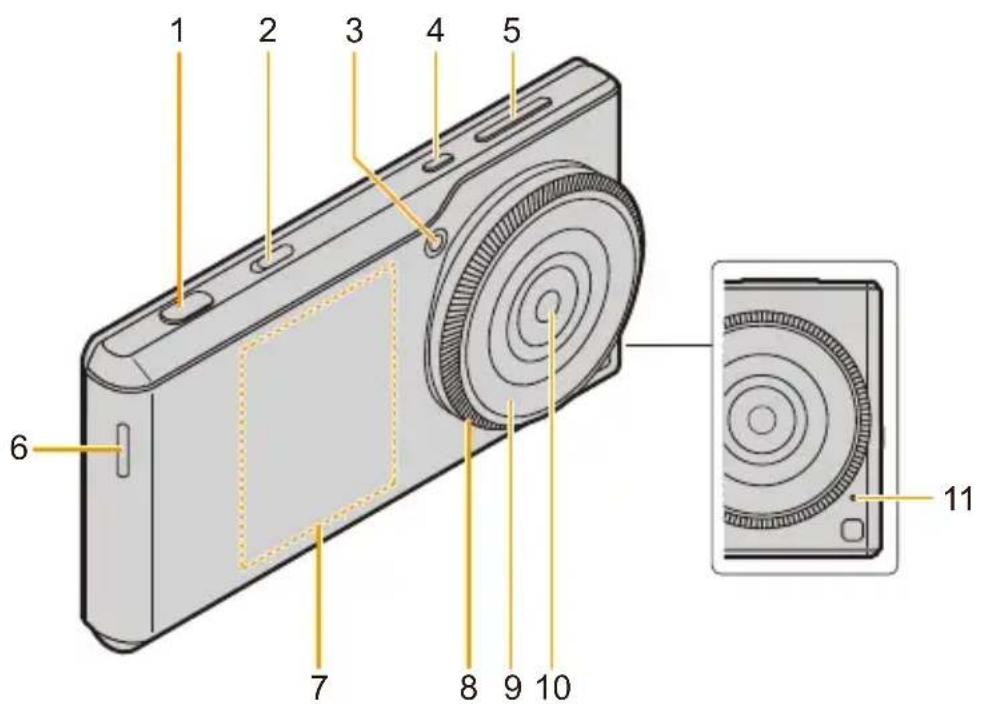
| 1 | Avtryckarknapp (P46)Tryck för att ta en bild med kameran.Tryck halvvägs (lätt) för att justera fokus. |
| 2 | Kamerans väljare (P42)Startar eller avslutar kameran. |
| 3 | Blixt (P81)/AF hjälpbelysning (P118)Blinkar eller tänds när du tar en bild med kameran. |
| 4 | [ ][ ] - k n a p p (P16)Sätter på/stänger av apparaten, eller ställer in/inaktiverar viloläget. |
| 5 | [ ][ ]-knappar (P30, 121)Justerar volymen på inkommande samtal, luren eller musiken.När du använder kamerafunktionen, kan de funktioner som används frekvent vid inspelning tilldelas till dessa knappar. |
| 6 | Högtalare (P133)Spelar ringtonen, musiken eller uppringarens röst i handsfreeläge. |
| 7 | NFC-antenn (P156)NFC-antennen är inbyggd. |
| 8 | Kontrollring (P84)Du kan använda de tilldelade funktionerna genom att vrida på kontrollringen medan du tar bilder med kameran. |
| 9 | Frontring (Diameter: 37 mm) (P190) |
| 10 | Utåtriktad kamera (P39)Ta bilder eller filma. |
| 11 | Mikrofon (P40, 133)Spelar in ljud medan du filmar och reducerar bruset för att göra det lättare att höra uppringarens röst.Fångar upp och överför din röst i handsfreeläge. |

| 12 | microUSB-uttag (P14, 170)Använd detta när du laddar eller ansluter externa enheter. |
| 13 | Ringsignallampan/laddningslampan (P14, 180)Blinkar om det finns ett missat samtal eller nytt mejl, och tänds vid laddning. |
| 14 | Ljussensor/närhetssensorSensor för att identifiera ljusstyrkan i omgivningen och automatiskt justera skärmens ljusstyrka, och för att förhindra felaktig användning av pekskärmen under ett samtal.Täck inte sensorområdet med handen och klistra inte etiketter över det för att förhindra felaktig funktion i sensorn. |
| 15 | Display (P18)Har en pekskärm. Använd den genom att peka på den direkt med fingrarna. |
| 16 | HögtalareUppringarens röst hörs här. |
| 17 | Hörlursuttag (P9)Anslut ett headset (extra tillval). |
| 18 | Inåtriktad kamera (P42)Ta bilder eller filma. |
| 19 | Fack för microSIM-kort (P10)Sätt i ett microSIM-kort. |
| 20 | Fack för microSD-kort (P11)Sätt i ett microSD-kort. |
| 21 | NamnskyltStowable nameplate.Innehåller information som mobilnumret. |
| 22 | Telefonlur/mikrofon (P40, 132)Spelar in ljud medan du filmar, och fångar upp och överför din röst vid samtal. |
Om mobilnumret
Den här apparaten har ett särskilt mobilnummer Ⓐ.
Mobilnumret verifieras så här.
Att verifiera numret på skärmen:
1 Från hemskärmen → [ ] → [ ].
2 [Om telefonen] → [Status] → kontrollera [IMEI]-numret.
Att verifiera numret genom att kontrollera namnskylten:
1 Öppna kortluckan.
2 Ta ur behållaren till microSIM-kortet.
3 Vrid namnskylten mot dig.
- Var försiktig eftersom namnskylten kan skadas om du drar för hårt i den.

Du kan använda ett headset (extra tillval) för att lyssna på musik eller titta på filmer. Om headsetet (extra tillval) har en mikrofon, kan du även använda den för att prata i telefonen.

- Kontrollera att headsetkontakten (extra tillval) är helt intryckt i hörlursuttaget.
Sätta i och ta ur microSIM-kortet (extra tillval)
Ett microSIM-kort är en integrerad krets som lagrar kundens telefonnummer och annan information.
Det går inte att samtala och skicka eller ta emot meddelanden (SMS) utan att microSIM-kortet är insatt.
Om du har satt i/tagit ur microSIM-kortet, rör inte avsiktligt vid eller skada IC-kontakterna.

1 Öppna luckan till kortfacket medan sidan med kontrollringen på den här apparaten är riktad uppåt.
2 Håll i hakarna på hållaren med fingertopparna och dra ut det horisontellt.
3 Sätt i microSIM-kortet i hållaren © med IC-sidan Ⓐ uppåt.
- Observera fasningen Ⓑ på microSIM-kortet och sätt i det i rätt riktning.
4 Kontrollera den här apparatens riktning och sätt i hållaren horisontellt microSIM-kortets fack.
5 Stäng kortluckan.
Ta ur microSIM-kortet.
1 Öppna luckan till kortfacket medan sidan med kontrollringen på den här apparaten är riktad uppåt.
2 Håll i hakarna på hållaren med fingertopparna, dra ut den horisontellt och ta bort microSIM-kortet.
3 Kontrollera den här apparatens riktning och sätt i hållaren horisontellt microSIM-kortets fack.
4 Stäng kortluckan.

- Förvara microSIM-kortet oåtkomligt för barn för att förhindra att de sväljer det.
- Förvara microSIM-kort-hållaren oåtkomlig för barn för att förhindra att de sväljer den.
Om det inbyggda minnet/microSD-kortet (extra tillval)
Om inbyggt minne
• Minnesstorlek: Cirka 10 GB
- Åtkomsttiden för det inbyggda minnet kan bli längre än åtkomsttiden till microSD-kortet.
- Du kan kopiera de tagna bildema till ett microSD-kort. (P126)
Om microSD-kort som kan användas i den här apparaten
Följande microSD-kort som följer SD-standarden kan användas tillsammans med den här apparaten.
(Dessa kort kallas microSD-kort i texten.)
| microSD-minneskort(64 MB till 2 GB) | MicroSDHC-minneskort och microSDXC-minneskort kan endast användas i kompatibla enheter.Kontrollera att datorn och annan utrustning är kompatibel, när du använder microSDXC-minneskort.Kontrollera motsvarande tillverkare, kapacitet och annan aktuell kompatibilitetsinformation på följande supportwebbplats.http://panasonic.jp/support/global/cs/dsc/(Hemsidan är bara på engelska.)Observera att detta inte garanterar kompatibilitet med alla funktioner.Ett meddelande som uppmanar dig att formatera microSD-kortet kan visas när microSD-kortet ansluts till andra enheter, men formatera inte kortet. |
| microSDHC-minneskort(4 GB till 32 GB) | |
| microSDXC-minneskort(64 GB till 128 GB) |
Om inspelning av filmer och SD-hastighetsklass
Det krävs olika microSD-kort beroende på vilken [Insp.kvalitet] (P48) som används för filmning. Använd ett microSD-kort som uppfyller följande klassificering enligt SD-hastighetsklasserna.
- SD-hastighetsklass är hastighetsstandard när det gäller kontinuerlig. Kontrollera på microSD-kortets etikett, osv.
- SD-hastighetsklassen representerar prestandanivån på microSD-korten. SD-hastighetsklassen fungerar inte som en garanti för prestandan i alla funktioner.
| [Insp.kvalitet] SD-hastighetsklass Exempel på etikett | ||
| FHD/HD/VGA/1:1 Klass 4 eller högre |  |  |
| 4K Klass 10 |  |  |

- Information i det inbyggda minnet eller på microSD-kortet kan skadas eller gå förlorat på grund av elektromagnetiska vägor eller statisk elektricitet, om den här apparaten eller microSD-kortet går sönder. Vi rekommenderar att viktig information sparas i en dator etc.
- Förvara microSD-kortet oåtkomligt för barn för att förhindra att de sväljer det.
Ungefärligt antal inspelningsbara bilder och tillgänglig inspelningstid
Antal inspelningsbara bilder
• [9999+] visas om det finns mer än 10000 bilder kvar.
Bildformat [3:2], Kvalitet [■■]
| [Bildstorlek] 8GB 32GB 64GB 128GB | ||||
| L (20M) 720 2910 5790 11600 | ||||
| M (10M) 1310 5310 | 10570 | 21190 | ||
| S (5M) | 2290 | 9250 | 18020 | 36100 |
| XS (2,5M) | 6010 | 24300 | 48660 | 97480 |
Bildformat [3:2], Kvalitet [RAM]
| [Bildstorlek] 8GB 32GB 64GB 128GB | |||
| L (20M) 220 | 920 | 1840 3690 | |
| M (10M) | 260 1070 2150 4310 | ||
| S (5M) 290 | 1170 2350 4700 | ||
| XS (2,5M) | 310 1270 2540 5100 | ||
Tillgänglig inspelningstid (när du spelar in rörliga bilder)
- "h" är en förkortning för timme, "m" för minut och "s" för sekund.
- Den inspelningsbara tiden är den totala tiden för alla filmer som har spelats in.
- Den maximala inspelningsbara tiden för en film är 29 minuter och 59 sekunder, vilket motsvarar en filstorlek på cirka 4 GB.
Du kan kontrollera den inspelningsbara tiden på skärmen. (Med [4K 15p]/[FHD 30p] blir filstorleken större, vilket gör att den inspelningsbara tiden blir kortare än 29 minuter och 59 sekunder)

- Antalet inspelningsbara bilder och den tillgängliga inspelningstiden är ungefärliga. (De varierar beroende på inspelningsförhållandena och typen av microSD-kort).
- Antalet inspelningsbara bilder varierar beroende på objekten.
- Maximalt tillgänglig kontinuerlig inspelningstid visas på skärmen.
Sätta i/ta ur microSD-kortet
1 Öppna kortluckan, se till att microSD-kortets kontaktyta är riktad nedåt och sätt i det ordentligt i rätt riktning tills du hör ett "klick"-ljud.
Ⓐ Rör inte vid microSD-kortets kontaktytor.
2 Stäng kortluckan.
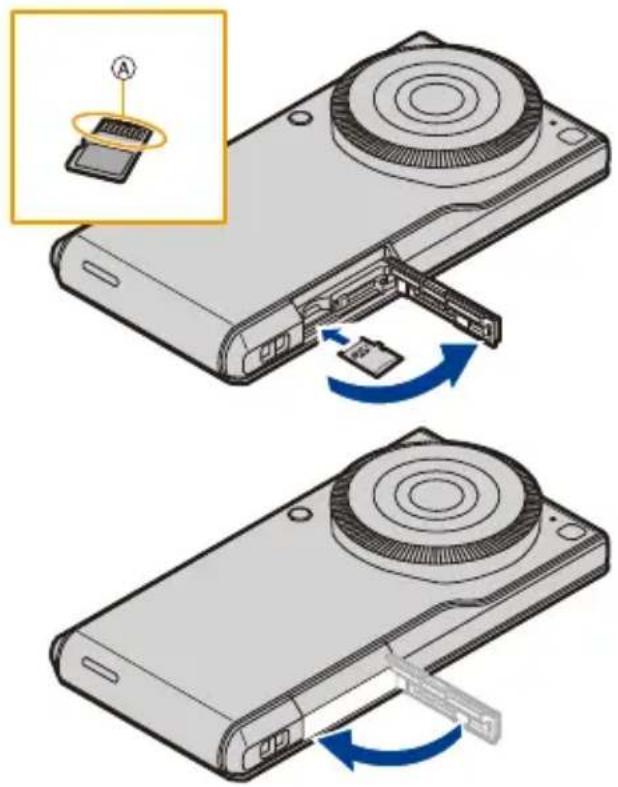
Tryck in microSD-kortet tills du hör ett "klick"-ljud och dra det sedan rakt ut.
Laddning
- När den här apparaten levereras är batteriet inte laddat. Ladda batteriet innan du använder den.
Ladda med en AC-adapter
Anslut apparaten och AC-adaptern för att ladda.

1 Öppna luckan till microUSB-uttaget, kontrollera AC-adapterns riktning och sätt i den i microUSB-uttaget.
2 Sätt i AC-adapterns kontakt i ett eluttag.
När laddningen är klar
1 Dra ur AC-adapterns kontakt ur eluttaget.
2 Dra ur kabeln med AC-adapterns kontakt ur apparaten.

- Apparaten och AC-adaptern kan bli varma under laddning, med det är inget funktionsfel.
- Formen på kontakten till AC-adaptern och på eluttaget kan skilja sig åt beroende på land/område.
- Använd bara den AC-adapter som medföljer.
- Lämna inga metallföremål (till exempel klämmor) i närheten av strömpluggens kontaktytor. Det kan annars leda till eldsvåda och/eller elektriska stötar genom kortslutning eller den värme som utvecklas.
Om laddningslampan
On: Laddning.
Off: Laddningen är klar.
- När du börjar ladda ett tomt batteri kan laddningslampan blinka. Det är inget funktionsfel. Laddningslampan slutar blinka och tänds när batteriet laddats en stund.
Laddningstid
Laddningstid Cirka 150 min
- Ungefärlig laddningstid när batteriet är tomt och den här apparaten är avstängd. Laddningstiden är längre om apparaten är på under laddningen.
När batteriet nästan är slut (laddningsavisering)
Om batterinivån går under 15% kommer ett meddelande att visas som säger att batteriet nästan är slut för att meddela dig om att ladda apparaten. Om batteriet töms helt kommer ett meddelande att visas som säger att batteriet är tomt och apparaten stängs av.
Ungefärlig användningstid och antal inspelningsbara bilder
- Den tid du kan använda apparaten varierar beroende på hur den används och miljön den används i.
Ta stillbilder (enligt CIPA-standarden i programläge för AE)
Antal inspelningsbara bilder Cirka 300 bilder
Inspelningstid Cirka 150 min
Inspelningsvillkor enligt CIPA-standard
- CIPA är en förkortning av [Camera & Imaging Products Association].
- Temperatur: 23 °C/Fuktighet: 50%RH när skärmen är på.
- När du använder ett Panasonic microSDHC-minneskort.
- Kameraappen startas och spelar in 30 sekunder efter att kameran satts på.
- Inspelning en gång var 30:e sekund med full blixt varje sekunds inspelning.
- Stänger av kameraappen var 10:e inspelning och lämnar den tills apparatens temperatur minskat.
Antalet inspelbara bilder varierar beroende på hur länge inspelningsintervallerna är. Om inspelningsintervallerna blir längre, så minskar antalet inspelbara bilder.
[Till exempel, om du tar en bild varannan minut, reduceras antalet bilder till cirka en fjärdedel av antalet bilder som anges ovan (baserat på en fotografering var 30:e sekund).]
Inspelning av videobilder
(Inspelning med bildkvalitet ställd på [FHD 30p])
Inspelningsbar tid Cirka 130 min
Faktisk inspelningstid Cirka 90 min
- Den maximala inspelningsbara tiden för en film är 29 minuter och 59 sekunder, vilket motsvarar en filstorlek på cirka 4 GB.
Du kan kontrollera den inspelningsbara tiden på skärmen. (Med [4K 15p]/[FHD 30p] blir filstorleken större, vilket gör att den inspelningsbara tiden blir kortare än 29 minuter och 59 sekunder) - Dessa tider gäller för en omgivningstemperatur på 23 °C och fuktighet på 50%RH.
Tänk på att tiderna är ungefärliga. - Den faktiska inspelningstiden är den tid som är möjlig för inspelning när kamerafunktionen startas/avslutas och inspelningen startas/stoppas upprepade gånger.
Sätta på/stänga av apparaten
Sätt på apparaten genom att trycka på [ ]li 2 sekunder eller mer.
- Låsskärmen kommer att visas efter ett kort tag. (P17)
- Standardinställningsskärmen kommer att visas när du sätter på apparaten för första gången. (P17)
- Tryck på för att sätta apparaten i viloläge/gå ur läget när den är på.
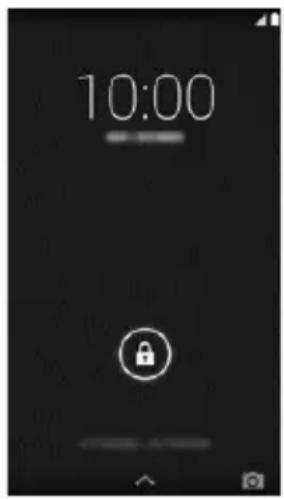
Att stänga av apparaten
Standardinställningar i Android™
Första gången du sätter på apparaten efter inköpet, följer du anvisningarna på skärmen och konfigurerar språket och Wi-Fi®-inställningarna.
1 Välj språk → [ ] .
2 Följ anvisningarna på skärmen för att konfigurera olika inställningar.
3 Efter att ha konfigurerat olika inställningar, läs igenom beskrivningen om diagnostikinformation → [Avvisa]/[Tillåt].
- Information om kontaktens tillständ och information som krävs för upplösningen skickas till tillverkarens källa t.ex. under systemuppdateringar eller när ett fel inträffar. Denna information används bara i syfte att förbättra kvaliteten och tjänsterna.
När data sänds kan du råka ut för trafikavgifter för datakommunikationen.
- Självstudieskärmen visas när standardinställningarna har slutförts.
Bekräfta uppgifterna på skärmen och tryck på [OK].
- Apparaten kommer att hämta in datum och tid från nätverket för att automatiskt ställa in datum och tid, dock kanske de inte ställs in korrekt beroende på miljön som apparaten används i. Ställ i så fall in tid och datum manuellt. (P29)
Öppna låsskärmen
Dra [ ] till guiden (den vita linjen i den yttre periferin) Ⓐ.
- Använd den metod som konfigurerats för att låsa upp om [Skärmlås]-inställningarna har ändrats.
A
2. Grundläggande användning
Använda pekskärmen
Apparaten har en pekskärm som du kan använda genom att peka på den direkt med fingrarna.
- Dra av filmen som är klistrad på pekskärmen vid inköpstillfället innan den används.
- Pekskärmen är konstruerad för att pekas på med ett lätt tryck med ett finger.
Tryck inte hårt på skärmen med fingret och tryck inte föremål med skarpa spetsar (klor/kulspetspennor/nålar etc.) mot den.
- Pekskärmen kanske inte fungerar även om man pekar på den i följande fall. Observera att det också kan leda till felaktiga funktioner.
- Användning med handskar på händerna
- Användning med fingertoppar
- Användning av främmande föremål på ytan
- Användning med skyddsfilm, lager etc. som klistras ovanpå
- Användning när pekskärmen är våt
- Användning när dina fingrar är våta av svett eller vatten
Trycka
Tryck på ett alternativ eller en ikon för att välja den.

Tryck snabbt på skärmen två gånger när du vill zooma in och ut på webbplatser etc.

Tryck på ett alternativ utan att släppa med fingret.
Använd den här funktionen för att visa en snabbmeny.

Om du rör ditt finger snabbt över skärmen kommer du att flyttas snabbt fram och tillbaka bland många bilder.

Tryck på ett objekt eller en ikon utan att släppa med fingret och dra det.

Snärta/dra ditt finger runt på skärmen för att visa ett dolt område.

När en webbsida eller bild visas, använd två fingrar för att dra isär skärmen och zooma in (dra isär) eller för dem mot varandra för att zooma ut (dra ihop).

- Kontrollema kan skilja sig åt eller inte finnas tillgängliga beroende på appen som används.
Växla mellan vertikalt och horisontellt visningsläge
Apparaten växlar mellan vertikalt och horisontellt visningsläge beroende på rörelsesensorn som kan känna av apparatens riktning och rörelse.

- Skärmvisningen kanske inte växlar beroende på appen som används eller på grund av andra orsaker.
Hemskärm
Hemskärmen är huvudskärmen för att starta appar.
Om du trycker på [tär andra skärmar visas kommer du tillbaka till hemskärmen.
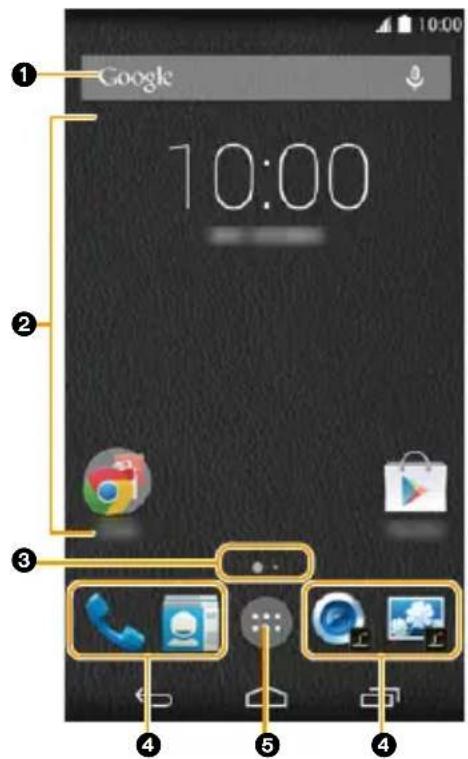
① Sök på Google™
② Område för att lägga till genvägar, widget eller mappar.
③ Visar den aktuella sidan om det finns flera hemskärmssidor.
Du kan byta sida genom att snärta i horisontell riktning.
4 Ofta använda genvägar eller mappar
Dra genvägar du använder ofta för att spara dem här.
⑤ Visar applistan. (P27)
Hemskärmsfunktioner
Starta en app
Tryck på appens ikon.
Flytta ett objekt i hemskärmen
1 Tryck på ett objekt och håll kvar.
2 Dra objektet till den önskade platsen.
- Om man drar ett objekt till kanten av skärmen, visas nästa sida.
Lägga till en widget på hemskärmen
1 Tryck och håll kvar på bakgrunden → [ ]
2 Tryck och håll kvar på den widget du vill lägga till.
3 Dra objektet till den önskade platsen.
Lägga till en genväg på hemskärmen
1 Tryck på [ ].
2 Tryck och håll kvar på den app du vill lägga till.
3 Dra objektet till den önskade platsen.
Skapa en mapp
1 Tryck på ett objekt och håll kvar.
2 Dra det ovanpå ett annat objekt.
Byta namn på en mapp
1 Tryck på mappgenvägen.
2 Tryck på mappnamnet → Skriv mappnamnet.
- Namnet på den mapp som just skapades är [Namnlös mapp].
Radera ett objekt från hemskärmen
1 Tryck på ett objekt och håll kvar.
2 Dra objektet och släpp det på [Ta bort].
Ändra bakgrunden på hemskärmen.
1 Tryck och håll kvar på bakgrunden → [ ]
2 Välj önskad bakgrund.
3 Tryck på [Ange bakgrund].
Statusfält
Statusfältet visar ikoner som låter dig få veta enhetens status och aviseringsikoner.

Lista över de viktigaste statusikonerna
 | Signalstyrka Flygplansläget är på | ||
 | Nätverksväxling Bluetooth | ®-funktionen är på | |
 | Ett GPRS-nätverk finns tillgängligt En Bluetooth-ennet är ansluten | ||
 | Ett EDGE-nätverk finns tillgängligt microSIM-kortet har inte satts i. | ||
 | Ett 3G-nätverk finns tillgängligt Ansluten till Wi-Fi-nätverket | ||
 | Ett LTE-nätverk finns tillgängligt Vibrationsläget är på | ||
 | Höghastighetspaketdata finns tillgängligt Tyst lägå på | ||
 | Batterinivå Alarmet är inställt | ||
 | Batteriet laddas Mikrofonen är avstängd | ||
 | GPS:en är aktiverad Högtalartelefonen är på |
Lista över de viktigaste aviseringsikonerna
| [KZ06] | Nytt GmailTM mottaget Felmeddelande | ||
 | Nytt mejl mottaget Missat samtal | ||
| [0H2C] | Nytt SMS-meddelande mottaget Samtal pågår | ||
 | Nytt röstmeddelande mottaget | Samtal parkerat | |
 | Synkroniserar data | Hämtar data | |
 | Öppet (oskyddat) trådlöst nätverk tillgängligt | Laddar upp data | |
 | Avisering från butiken Google PlayTM | ||

- Statusfältet kan tona bort om det inte sker någon inmatning på en stund, beroende på appen som används. Trycker du på skärmen, visas statusfältet.
Aviseringspanelen/snabbmenyn
Aviseringspanel
Aviseringspanelen gör att du kan kontrollera aviseringar som missade samtal och inkommande e-postmeddelanden.
Det går att ändra olika inställningar och bekräfta profiler från snabbmenyn.
1 Tryck på aviseringspanelens skärm.

2 Tryck på varje inställning.
- Om du trycker på i snabbmenyn, kommer du tillbaka till aviseringspanelens skärm.
Kontrollikoner
Kontrollikonerna visas längst ner på skärmen.

① Gå tillbaka till föregående skärm.
② Visa hemskärmen.
③ Visa en miniatyr av nyligen använda appar.
Trycker du på en miniatyr, startas appen.
- Tryck på medan miniatyren visas för att radera den app som användes senast.

- Kontrollikonerna kan tona bort om det inte sker någon inmatning på en stund, beroende på appen som används.
Trycker du på skärmen, visas kontrollikonerna.
- Kontrollikonerna visas i kameraappens skärm när du snärtar höger kant av skärmen åt vänster.

Använda appar
Starta en app
1 Från hemskärmen → [☐] .
2 Tryck på den app du vill starta.
Stäng appen
Tryck på [

- Appen kan pausas eller köras i bakgrunden beroende på appen.
Visa alternativmenyn för appen
Tryck på [ ] när appen körs.

- Kontrollerna kan skilja sig åt eller så finns inte alternativmenyn tillgänglig beroende på appen som används.
Applista
| [Kamera] | Se P39 för mer information. | |
| Google KalenderTM | Se P161 för mer information. | |
| [Galleri] | Se P124 för mer information. | |
| [Hämtningar] Visa hämtade filer. | ||
| Google DriveTM | Se P156 för mer information. | |
| Google HangoutsTM | Se P146 för mer information. | |
| Google MapsTM | Se P155 för mer information. | |
| [E-post] | Se P142 för mer information. | |
| Google RöstsökningTM | Sök efter information i appar eller på webbsidor på apparaten med hjälp av rösten. | |
| [Klocka] Visa tiden, eller använd alarmet eller timern. | ||
| [Foton] Visar tagna bilder eller inspelade filmer. | ||
| [Inställningar] | Se P179 för mer information. | |
| [Kalkylator] | Gör beräkningar med de fyra funktionerna. | |
| [Telefon] | Se P132 för mer information. | |
| [Personer] | Se P138 för mer information. | |
| Google ChromeTM | Se P148 för mer information. | |
| Google EarthTM Bläddra bland satellitbilder från hela världen. | ||
| [Gmail] | Se P145 för mer information. | |
| Sök på GoogleTM | Sök efter information i appar eller på webbsidor på apparaten. | |
| Google+TM | Dela uppdateringar med andra användare eller använd [Hangouts] för att chatta med dem. | |
| Google InställningarTM | Konfigurera olika GoogleTM-tjänster. | |
| Google KeepTM | Se P158 för mer information. | |
| [Photo Search] | Se P129 för mer information. | |
| Google Play SpelTM | Spela spel från Play-butiken. | |
| Google Play TidningskioskTM | Kontrollera intressanta nyheter från Play Newsstand. | |
| Google Play Butik | Se P164 för mer information. | |
| Google Play BöckerTM | Köp e-böcker från Play-butiken och bläddra bland Play böcker. | |
| Google Play MusikTM | Se P152 för mer information. | |
| Google Play FilmerTM | Köp filmer och tv-program från Play-butiken och bläddra bland Play filmer. | |
| YouTubeTM | Se P163 för mer information. | |
| [4K Pre-Burst] | Se P50 för mer information. | |
| [4K PhotoCapture] | Se P127 för mer information. | |
• Applistan sträcker sig över flera sidor.
Du kan byta sida genom att snärta i horisontell riktning.
- Uppdateringar av fast programvara kan lägga till appar, ändra kontrollmetoder och installera apparnas skärmikoner på enheten utan föregående meddelande.
Att mata in text
Tangentbordet visas automatiskt när du trycker på ett textinmatningsfält.

- Tangentbordet kan vara annorlunda eller så kan text och symboler som kan skrivas vara begränsade beroende på appen som används, språket eller det markerade textinmatningsfältet.
Välj inmatningsmetod
Inmatningsmetoden kan väljas beroende på språket som används.
1 Från hemskärmen → [☐] → [☐].
2 [Språk och inmatning] → [Standardinställning].
3 Välj den inmatningsmetod som ska användas.
Använda Googles tangentbord

① Tryck för att skriva in text.
② Tryck för att ändra skiftläge.
Dubbeltryck för att aktivera caps lock.
③ Tryck för att byta vilken typ av text som skrivs in.
④ Tryck för att skriva in text.
Tryck och håll kvar för att konfigurera inmatningsalternativen.
⑤ Tryck för att ange ett mellanslag.
⑥ Tryck för att skriva in text.
Tryck och håll kvar för att skriva in symboler.
⑦ Tryck och använd röstinmatning.
8 Radera tecknet före markören.
9 Tryck för att ange en radbrytning.
Tryck och håll kvar för att skriva in piktogram.
Grundläggande inställningar
Ställa in datum och tid
Ställa in datum, tid och tidszon
1 Från hemskärmen → [ ] → [ ].
2 Tryck på [Datum och tid].
3 Att ställa in datum och tid automatiskt
Kryssa i kryssrutorna [Automatiskt datum och tid] och [Automatisk tidszon].
- Detta slutför inställningen.
Att ställa in datum och tid manuellt
Ta bort kryssen i kryssrutorna [Automatiskt datum och tid] och [Automatisk tidszon], och fortsätt till nästa steg.
4 [Ange datum] → ställ in datumet → [Klar].
5 [Ange tid] → ställ in tiden → [Klar].
6 [Välj tidszon] → välj tidszonen.

- Ställ in datum och tid manuellt om datum och tid inte korrigeras automatiskt.
- Om korrekt tid inte ställts in kanske vissa appar inte fungerar som de ska.
Växlar mellan 12 -timmars- och 24 -timmarsvisning
1 Från hemskärmen → [ ⋯ ] → [ ⏰ ].
2 [Datum och tid] → sätt på/stäng av [Använd 24-timmarsformat].
Inställningar för ljud och vibration
Justera volymen
1 Från hemskärmen → [ ] → [ ].
2 [Ljud] → [Volymer] → dra i skjutreglaget för ljudet för att justera vänster eller höger → [OK].
- Du kan justera volymen på ringsignalen genom att trycka på [ ]/[].
Ändra ringtonen för telefonsamtal
1 Från hemskärmen → [☐] → [☐].
2 [Ljud] → [Telefonens ringsignal] → välj önskad ringsignal → [OK].
Sätt på/stäng av vibration för inkommande samtal
1 Från hemskärmen → [ ] → [ ].
2 [Ljud] → Kryssa i/ur kryssrutan [Enheten vibrerar vid samtal].
Sätt på/stäng av tryckljud
1 Från hemskärmen → [ ] → [ ].
2 [Ljud] → Kryssa i/ur kryssrutan [Ljud vid tryck].

- Tryckljuden kommer att vara avstängda när kameran används, även om [Ljud vid tryck] ställts in.
Sätt på/stäng av vibration för tryckljud
1 Från hemskärmen → [ ] → [ ].
2 [Ljud] → Kryssa i/ur kryssrutan [Vibrera vid tryck].
Ställ in vibrationsläge
- Det här går också att justera genom att trycka flera gånger på [▼] eller trycka på [▲] i tyst läge.
- För att avbryta trycker du på [☐] i 1 sekund eller mer och sedan trycker du på antingen [☐] eller [☐] eller trycker på [☐].
Ställ in tyst läge
- Det här går också att justera genom att trycka flera gånger på [ ].
- För att avbryta trycker du på [💡] i 1 sekund eller mer och sedan trycker du på antingen [💡] eller [💡] eller trycker på [⚠️]
Skärminställningar
Ändra språket i skärmen
1 Från hemskärmen → [ ] → [ ].
2 [Språk och inmatning] → [Språk] → välj önskat språk.
Ändra skärmens ljusstyrka
1 Från hemskärmen → [☐] → [☐].
2 [Skärm] → [Ljusstyrka] → dra skjutreglaget åt vänster eller höger för att justera ljusstyrkan.
- Om du trycker på [AUTO] justeras skärmens ljusstyrka automatiskt för att passa ljuset i omgivningen.

- Ökas skärmens ljusstyrka minskar batteriprestandan.
Ställer in tiden innan den övergår till viloläge
Ställer in tiden innan den automatiskt övergår till viloläge när ingen funktion används.
1 Från hemskärmen → [☐] → [☐].
2 [Skärm] → [Viloläge] → välj tiden.

- Tryck på för att övergå till viloläge oavsett den inställda tiden.
Kontoinställningar
Lägg till konto
Om du lägger till ett konto kan du synkronisera data med tjänster som Google.
- Om du skapar ett Google-konto kan du ladda ned appar från Play Store och säkerhetskopiera olika typer av data.
Vi rekommenderar att du skapar ett Google-konto.
1 Från hemskärmen → [☐] → [☐].
2 [Lägg till konto] → tryck på tjänsterna du vill lägga till.
- Följ anvisningarna på skärmen och ange kontoinformationen.
Sätt på/stäng av datasynkronisering.
Du kan stänga av synkroniseringen av olika data för varje konto.
1 Från hemskärmen → [ ] → [ ].
2 Tryck på kontotjänster.
- Du kan behöva trycka på kontot igen beroende på tjänsten.
3 Kryssa i/ur kryssrutan för varje datatyp.
Ansluta till mobila nätverk
Det går att använda 2G-/3G-/LTE-nätverk för att komma åt mejl, meddelanden och Internet.
Anslutningen konfigureras automatiskt för de flesta mobiloperatörer när du sätter i ditt microSIM-kort.
Om anslutningen inte konfigureras automatiskt måste en åtkomstpunkt konfigureras manuellt.
Hör efter med den mobiloperatör som du har tecknat nätavtal med för att få den information som krävs när du ställer in åtkomstpunkten.
Konfigurera åtkomstpunkt
1 Från hemskärmen → [☐] → [☐].
2 [Mer...] → [Mobila nätverk] → [Åtkomstpunktens namn (APN)] → [⊕].
3 [Namn] → ange namnet för de nya inställningarna → [OK].
4 [APN] → ange namnet på åtkomstpunkten → [OK].
5 Ange annan information vid behov.
- Informationen som ska anges skiljer sig åt beroende på mobiloperatör.
6 [■] → [Spara].
Kontrollera den aktuella åtkomstpunkten
1 Från hemskärmen → [☐] → [☐].
2 [Mer...] → [Mobila nätverk] → [Åtkomstpunktens namn (APN)].
- Om flera åtkomstpunkter har konfigurerats, kommer den åtkomstpunkt som är aktuell att indikeras.
Konfigurera informationen för mobilnätet
Inaktivera anslutningar till mobilnätet
Inaktivera 2G-/3G-/LTE-nätanslutningar.
Detta kan användas för att undvika oavsiktliga nedladdningar eller synkronisering.
- Wi-Fi-nätverksinställningarna kommer inte att ändras.
1 Från hemskärmen → [ ] → [ ].
2 [Mer...] → [Mobila nätverk].
3 Kryssa ur kryssrutan [Data är aktiverat].
Konfigurera datanätverksväxling
När datanätverksväxling aktiverats, kan du använda andra mobiloperatörers nät för dataanslutningar även om du är utanför din operatörs räckvidd.
Du kan få mer information om du kontaktar mobiloperatören.
- Du kommer att råka ut avgifter för datanätverksväxlingen.
Vissa appar kan använda dataanslutningar utan att du meddelas.
1 Från hemskärmen → [ ] → [ ].
2 [Mer...] → [Mobila nätverk].
3 Kryssa i kryssrutan [Dataroaming].
Konfigurera prioriterad nätverkstyp
1 Från hemskärmen → [ ] → [ ].
2 [Mer...] → [Mobila nätverk] → [Önskad nätverkstyp] → välj alternativ.
Välj mobiloperatör manuellt
Det går att välja en särskild mobiloperatör och ansluta till den medan du är ute och reser.
Om en mobiloperatör väljs manuellt, kommer apparaten inte att ansluta till andra mobiloperatörer även om du flyttar dig utanför den valda mobiloperatörens räckvidd.
1 Från hemskärmen → [☐] → [☐].
2 [Mer...] → [Mobila nätverk] → [Nätverksoperatörer].
- Apparaten kommer att börja söka efter nätverk. Vänta.
3 Välj nätverk.
- Tryck på [Sök efter nätverk] för att söka efter nätverk igen.
Välj mobiloperatör automatiskt
1 Från hemskärmen → [☐] → [☐].
2 [Mer...] → [Mobila nätverk] → [Nätverksoperatörer].
- Apparaten kommer att börja söka efter nätverk. Vänta.
3 Tryck på [Välj automatiskt].
Ansluta till Wi-Fi®-nätverk
Den här apparaten är kompatibel med Wi-Fi-nätverk.
Du kan använda mejl och Internet med trådlösa LAN-tjänster.
Sätta på Wi-Fi-funktionen.
1 Från hemskärmen → [●●●] → [●●●].
2 Sätt på [Wi-Fi].
- visas i statusfältet om anslutningsinställningarna redan är klara.
- När Wi-Fi har satts på, kommer Wi-Fi-anslutningen att prioriteras även om det finns en anslutning till mobilnätet. - När Wi-Fi har stängts av kommer apparaten automatiskt att växla över till mobilnätsanslutningen.
Ansluta till ett Wi-Fi-nätverk
1 Från hemskärmen → [☐] → [☐].
2 Tryck på [Wi-Fi].
- En lista över identifierade Wi-Fi-nätverk visas.
3 Välj ett Wi-Fi-nätverk.
- Om du väljer ett skyddat Wi-Fi-nätverk anger du lösenordet och trycker på [Anslut].
- Om det önskade Wi-Fi-nätverket inte visas lägger du till Wi-Fi-nätverket manuellt. (P35)

- Efter att du anslutit till ett Wi-Fi-nätverk kommer apparaten automatiskt att växla till det Wi-Fi-nätverket nästa gång den är inom räckhåll.
- Vissa Wi-Fi-nätverk kräver att du anger ett användarnamn och ett lösenord när du ska komma åt en webbsida. Du kan få mer information om du kontaktar nätverksadministratören.
Lägga till ett Wi-Fi-nätverk manuellt
Vissa Wi-Fi-nätverk går inte att identifiera automatiskt. I så fall får du lägga till Wi-Fi-nätverket manuellt. Du kan få mer information om du kontaktar nätverksadministratören.
1 Från hemskärmen → [ ] → [ ].
2 [Wi-Fi] → [ + ] .
3 Skriv in nätverkets SSID.
4 Välj nätverkets säkerhetstyp och ange dess lösenord → [Spara].
Koppla bort ett anslutet Wi-Fi-nätverk
1 Från hemskärmen → [☐] → [☐].
2 [Wi-Fi] → tryck på det anslutna Wi-Fi-nätverket → [Glöm].
Wi-Fi-nätverksinställningar
Aktivera Wi-Fi-nätverksaviseringar
Konfigurera apparaten så att den aviserar när ett Wi-Fi-nätverk finns tillgängligt.
1 Från hemskärmen → [☐] → [☐].
2 [Wi-Fi] → [ ] → [Avancerad] → kryssa i kryssrutan [Nätverksmeddelande].
Konfigurera Wi-Fi-anslutningsinställningarna i viloläge
1 Från hemskärmen → [ ] → [ ].
2 [Wi-Fi] → [H] → [Avancerad].
3 Tryck på [Behåll Wi-Fi i viloläge] → välj alternativet.
Ansluta till VPN
Om ditt företag eller din skola använder ett virtuellt privat nätverk (VPN), måste du konfigurera din apparat så att du kan använda VPN:et.
Du kan få mer information om hur du konfigurerar din apparat om du kontaktar nätverksadministratören.
Att ansluta till en VPN
1 Från hemskärmen → [☐] → [☐].
2 [Mer...] → [VPN].
3 Tryck på det VPN du ska ansluta till.
4 Skriv in den information som behövs → [Anslut].
- visas i statusfältet.
Lägga till ett VPN
1 Från hemskärmen → [☐] → [☐].
2 [Mer...] → [VPN] → [+].
3 Konfigurera det varje gång enligt anvisningarna från nätverksadministratören → [Spara].
Koppla bort ett VPN
Öppna aviseringspanelen → tryck på de aviseringar som visas när den är ansluten till VPN:et → [Koppla från].
Konfigurera en portabel Wi-Fi-åtkomstpunkt
Genom att använda den här apparaten som en bärbar Wi-Fi-åtkomstpunkt kan datorer med funktioner för trådlöst nätverk ansluta till internet.
1 Från hemskärmen → [☐] → [☐].
2 [Mer...] → [Internetdelning och surfpunkt] → [Konfigurera trådlös surfzon via Wi-Fi].
3 Konfigurera nätverkets SSID, säkerhet och lösenord → [Spara].
4 Kryssa i kryssrutan [Mobil Wi-Fi-surfzon].
- visas i statusfältet.
Stäng av den bärbara Wi-Fi-åtkomstpunkten
1 Från hemskärmen → [☐] → [☐].
2 [Mer...] → [Internetdelning och surfpunkt].
3 Kryssa ur kryssrutan [Mobil Wi-Fi-surfzon].
Konfigurera flygplansläge
Detta stänger av alla trådlösa funktioner på apparaten för att hindra att de stör flygplanets utrustning.
1 Från hemskärmen → [☐] → [☐].
2 [Mer...] → kryssa i kryssrutan [Flygplansläge].
- visas i statusfältet.
- Det här kan också konfigureras genom att trycka på [💡] i 1 sekund eller mer och trycka på [Flygplansläge].
Innan du använder kameran
- Kontrollera om objektivet är fläckigt. (P190)
- Se till att du inte stör objektivets rörelser när du startar kameraappen.
- Se till att dina fingrar eller ditt hår inte täcker objektivet när du tar bilder.
• Ta alltid en testbild först.
Ta alltid testbilder innan du tar viktiga bilder (som på bröllop) för att bekräfta att bilderna och ljuden spelas in som de ska.
- Om kamerafunktionen avbryts av ett inkommande samtal eller alarmljud i vissa situationer, inklusive vid exponering eller när enheten eliminerar brus orsakat av lång slutartid, går det inte att ta en bild.
- Det går inte att kompensera foton du missat.
Det går inte att kompensera foton du missat om tekniska problem med apparaten eller microSD-kortet hindrar inspelningen.
- Effekten av den inställda slutartiden visas inte i inspelningsskärmen (bilden visas i skärmen).
- Det inställda bländarvärdet visas bara i inspelningsskärmen när avtryckarknappen trycks in halvvägs.
- Det kan uppstå en kort fördröjning mellan starten av inspelningen och det faktiskt inspelade innehållet. När du spelar in motiv som rör sig snabbt, kan läget som visas på skärmen när du börjar inspelningen skilja sig något från den position som spelas in.
- Om temperaturen på apparaten ökar när du tar bilder i förhållanden med hög temperatur eller när du tar bilder kontinuerligt, sluta ta bilder och avsluta kameraappen.
- Se till att du är särskilt uppmärksam på privatlivet, rättigheterna kring likheten av motivet etc., när du använder den här apparaten. Du använder den på egen risk.
Tips för att ta bra bilder
Håll apparaten försiktigt med båda händerna, håll armarna stilla längs med kroppen och stå med fötterna lätt åtskilda.
- Täck inte över blixten/AF-hjälpbelysningen Ⓐ, mikrofonen Ⓑ högtalaren Ⓒ eller med fingrarna eller andra föremål.
- Se till att du inte flyttar apparaten när du trycker på avtryckarknappen.
Om apparaten flyttas kan det orsaka suddiga bilder.
Mörka områden blir särskilt lätt suddiga.

Problem när man tar bilder (P186)
Om indikering av det tillgängliga läget i texten
Tillämpliga lägen:

Ikonerna indikerar de lägen som är tillgängliga för en funktion.
- Svarta ikoner: Tillgängliga lägen
- Grå ikoner: Ej tillgängliga lägen
C1 och kommer att skilja sig åt beroende på de inspelningslägen som angetts under anpassade inställningar.
Inspelningsflöde
1 Skjut fram och släpp kamerans väljare för att starta kameran. (P42)
- Du kan också starta kameran från hemskärmen → [ ]
2 Välj det önskade inspelningsläget. (P51)
3 Starta inspelningen.
Hur du tar en stillbild (P46)
1 Tryck ner avtryckarknappen halvvägs för att ställa in skärpan.
2 Tryck in avtryckarknappen helt (tryck längre in), och ta bilden.
Inspelning av videobilder (P47)
1 Från inspelningsskärmen → [●].
- Börja spela in filmer.
2 Tryck på [ ].
- Sluta spela in filmer.

Ändra inställningarna så att de passar den önskade situationen och börja inspelningen
Justera området som ska spelas in
- Använda zoomen P79
Justera ljusstyrkan eller färgskuggorna - Använd kontrollringen P84
Inspelning som passar förutsättningarna
• Ta bilder med bildsekvensläge P97
- Använda självutlösaren P100
4 Tryck [▶] för att kontrollera inspelningen. (P124)
- Om du släpper kamerans väljare efter att ha skjutit fram den, eller om avtryckarknappen trycks ned kommer du tillbaka till inspelningsskärmen.
Inspelning utan att du missar ett tillfälle att ta en bild
Vi rekommenderar att du använder [4K Pre-Burst]-appen. (P50)
Konfigurera den användarmiljö du helst använder så att de passar inspelningsstilen
Konfigurera detta från [Anpassad]-menyn. (P116)
Konfigurera kamerans grundläggande inställningar, som att ändra var bilderna sparas
Konfigurera detta från [Inställning]-menyn. (P122)
Använda kamerafunktionerna
Starta kameran
Skjut och släpp kamerans väljare.
- Du kan också starta kameran från hemskärmen → [ ]
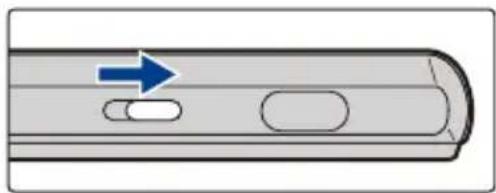
- Kameran kan också startas genom att snärta på vänster på lässkärmen.
Att avsluta kameran
Om du släpper kamerans väljare efter att ha skjutit den, eller använder dig av nedanstående steg, kommer du till hemskärmen.
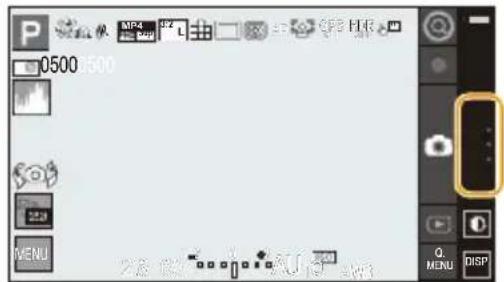
1 Snärta höger kant av skärmen åt vänster.
2 Tryck på [ ]. (25)
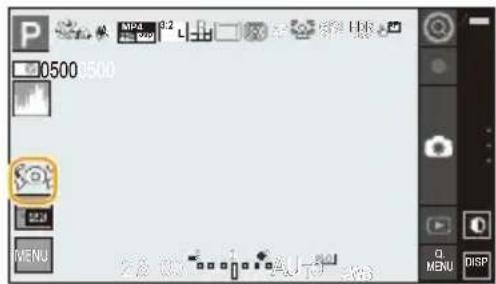
Ändra kameraläget (utåtriktad kamera/inåtriktad kamera)
Från inspelningsskärmen → [∅]
Det är bara följande menyer som kan ställas in på den inåtriktade kameran.
| Meny Alternativ | ||
| [Insp] | [Matningsläge] [Enskild]/[Självutlösare] | |
| [Bildstorlek] [HD]/[VGA] | ||
| [Film] [Insp.kvalitet] | [HD 30p]/[VGA 30p] | |
| [Anpassad] | [Tyst läge] [PÅ]/[AV] | |
| [Riktlinjer] [9 split]/[8 split]/[AV] | ||
| [Auto återvisn.] | [1 sec]/[2 sec]/[Håll kvar]/[AV] | |
| [Inställningar för touch-avtryckare] | [PÅ]/[AV] | |
| [Inställning för volymknapp] | [Exponering]/[Vitbalans]/[AV] | |
| [Inställning] | Alla menyalternativ går att ställa in. (förutom [Förhandsgranskningsläge]/[Pipljud]) (P122) | |
Visa inspelningsskärmarna
Hur du ändrar informationen som visas på inspelningsskärmen
Från inspelningsskärmen → [DISP.]
Om lutningssensorns display
Med lutningssensorn som visas, är det lätt att korrigera apparatens lutning etc.
1 Tryck på [ ] föratt visa lutningssensorn.
2 Kontrollera apparatens lutning.

flowchart
graph LR
    A["Light Source"] --> B["Lens"]
    B --> C["Screen"]
    C --> D["Display Component ①"]
    D --> E["Light Source"]
    style A fill:#f9f,stroke:#333
    style B fill:#ccf,stroke:#333
    style C fill:#cfc,stroke:#333
    style D fill:#fcc,stroke:#333
    style E fill:#ffc,stroke:#333
Ⓐ Horisontell riktning:
Korrigering av lutning åt vänster
⑧ Vertikal riktning:
Korrigera lutningen nedåt
- När apparatens lutning är liten, ändras indikatorn till grön.
- Vid inspelning med vertikal riktning, växlar displayen om automatiskt till en vertikalt vänd display.

- Med [Justering av lutningssensor] i [Inställning]-menyn kan du justera lutningen på den horisontella referenslinjen när enheten hålls i horisontellt läge. (P123)
- Även efter korrigering av lutning, kan det finnas ett fel på cirka ± 1°.

- Lutningssensoms display kanske inte visas korrekt när kameran är i rörelse.
Skärmvisning
Skärmvisningen visar apparatens användningstillständ.

1
| Inspelningsläge (P51) | |
| C1C2 | Personanpassadeinställningar (P62) |
2
| Lagringsplats (P122) | |
| 0500 | Antal inspelningsbara bilder (P12) |
| XXmXXs | Tillgänglig inspelningstid*1(P12) |
3
| Histogram (P120) |
4
| Knapp för kameraläge (utåtriktad kamera/inåtriktad kamera) (P42) |
5
| 4K förbildsekvensläge (P50) |
6
| MENU | Meny (P91) |
7
| STD. VIVD NATMONO SCNY PORT | Fotostil (P101) |
| A | Blixtläge (P81) |
| MP4FHD 30p | Inspelningskvalitet (P48) |
| S2L | Bildstorlek/bildformat(P103) |
| RAW RAW | Kvalitet (P105) |
| Funktionsläge (P96) | |
| Mätningsläge (P109) | |
| AF MF | Fokusläge (P106, 108) |
| AEL AFL | AF/AE-lås (P117, 121) |
| AF-läge (P106) | |
| GPS ON GDS OFF | Platsloggning (P122) |
| HDR ON HDR OFF | HDR (P111) |
| Pekinställningar (P121) | |
| Tyst läge (P116) | |
| Skakningsvarning (P46) |
*1 m: minut, s: sekund

8
| @ | Meny för kontrollringen (P84) | |
| 9 | ||
| Batteriindikering | ||
| 10 | ||
| Starta/stoppafilminspelning (P47) | ||
| 11 | ||
| Bildtagning (P46) | ||
| 12 | ||
| Appkontroller (P25) | ||
| 13 | ||
| Bilduppspelning (P124) | ||
| 14 | ||
| Växla till läget högljusstyrka (P122) | ||
| 15 | ||
| Växla display (P43) | ||
| 16 | ||
| Snabbmeny (P95) | ||
17
 | Använda kontrollringen (P84) |
| 18 | |
| P/ | Programskifte (P57) |
| 2.8 | Bländarvärde (P46) |
| 60 | Slutartid (P46) |
| ... | Exponeringskompensati onens värde (P86) |
| Ljusstyrka (P56) | |
| Hjälp för Manuell Exponering (P61) | |
| AU TO | ISO-känslighet (P87) |
| ☀️ ⚫️ ⚫️ K | Vitnalans (P88) |
| Finjustering vitbalans (P90) | |
| Färg (P56) | |
| 19 | |
| [ ] | AF-område (P46) |
Hur du tar en Stillbild
1 Välj inspelningsläget. (P51)
2 Tryck ner avtryckarknappen halvvägs för att ställa in skärpan.
- Bländarvärdet och slutartiden visas. (Blinkar rött om du inte fått rätt exponering.)
Ⓐ Bländarvärde
⑧ Slutartid
| Fokus | När fokus ställts in på objektet | När fokus inte ställts in på objektet |
| Fokuseringsindikator © | On Blinkar | |
| AF-område ® Grön Röd | ||
| Ljud Piper 2 gånger — | ||
- Det kan ta längre tid än normalt att fokusera i en mörk miljö.
3 Tryck in avtryckarknappen helt (tryck längre in), och ta bilden.

Motiv och inspelningsförhållanden som gör det svårt att fokusera
- Objekt som rör sig snabbt, extremt ljusa objekt eller objekt utan kontrast
- När objekt spelas in genom fönster eller nära glänsande objekt
- När det är mörkt och flimmer uppstår
- När enheten är för nära motivet eller när du tar bilder där det finns föremål både nära och långt borta
Att ta bilder med tryckfunktioner
1 Håll fingret på [ ] och Justera fokus.
2 Ta bort fingret för att ta en bild.
- Mer information om tryckfunktionen finns på P121.
Förhindra skakningsoskärpa
När du tar bilder i mörker, blir slutartiden lång. Varningen för skakningsoskärpa [1]kanske visas. Håll enheten ordentligt eller använd ett föremål som håller enheten stilla när du tar bilder, för att hindra att enheten skakas.
Inspelning av videobilder
Tillämpliga lägen:

Det går inte att spela in filmer i MP4-format.
Ljudet spelas in i stereo.
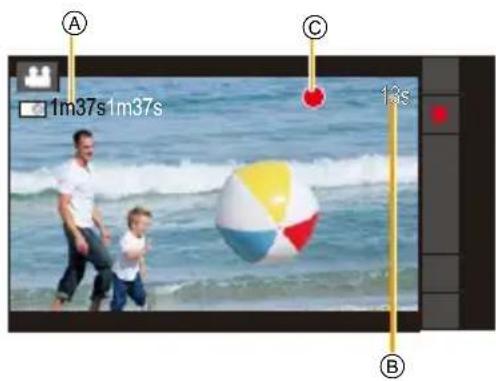
1 Från inspelningsskärmen → [●] .
Ⓐ Tillgänglig inspelningstid
© Använd inspelningstid
• Börja spela in filmer.
- Inspelning av videobilder som passar för varje läge är möjlig.
- Statusindikatorn för inspelning (röd) © blinkar under inspelning av videobilder.
- Du kan använda zoomen även när du filmar.
- Täck inte över mikrofonen med fingrarna eller annat, när du spelar in en videobild.
2 Tryck på [].
- Sluta spela in filmer.
- Det går att ta stillbilder medan du spelar in filmer genom att trycka ned avtryckarknappen helt. (P49)

![PANASONIC Lumix DMC-C1 - Tryck på []. - 3](/content/2026/05/1137885/images/1772c01ac3f31404b4691b233e406ba527d7389b74c3e59ff2bed9c266988a15.jpg)
- Om du använder zoomen innan du filmar, kommer zoomfaktorn att bibehållas, men zoomtypen kan ändras.
- Fokus låses i det läge där inspelningen av filmen började.
För att justera fokus medan du spelar in kan du trycka på [för att fokusera om.
- När du filmar kan ljuden från kamerans olika funktioner, som när du använder kontrollringen eller knapparna, spelas in.
- Den tillgängliga inspelningstiden som visas på bildskärmen kanske inte minskar som i verkligheten.
- Det kanske inte går att spela in filmer som är kortare än 1 sekund.
- [Känslighet] ställs på [AUTO] (för videobilder) när du spelar in videobilder. Dessutom fungerar inte [ISO begrset].
- Det spelas in i följande kategorier för vissa inspelningslägen. En videobildsinspelning som matchar varje inspelningsläge görs för de som inte står angivna nedan.
| Valt inspelningsläge Inspelningsläge under inspelning av videobilder | |
| Programläge för AEAE-läge för bländarprioritetAE-läge för slutarprioritetManuellt exponeringsläge | Normal videobild |
| [Klart nattlandskap]/[Artistiskt nattlandskap]/[Nattfotografering]/[Klart nattporträtt](Scenguideläge) | Funktion för svag belysning |
![PANASONIC Lumix DMC-C1 - Tryck på []. - 4](/content/2026/05/1137885/images/071f63e49248bbf9c7f7b33b364ccd112dcb0d46cf34fd4054b09e8dd3ff21b9.jpg)
- Videobilder kan inte spelas in i följande fall.
– [Glittrande vatten]/[Glittrande belysning] (Scenguideläge)
– [Miniatyr effekt]/[Stjärnfilter] (Kreativt kontrolläge)
Konfigurera inspelningskvaliteten
1 Från inspelningsskärmen → [MENU] → [Film] → [Insp.kvalitet].
2 Välj alternativ.
| Alternative Storlek Bildhastighet Bithastighet | ||||
 | ([4K 15p]) | 3840×2160 | 15p | 50 Mbps |
 | ([FHD 30p]) | 1920×1080 | 30p | 20 Mbps |
 | ([HD 30p]) | 1280×720 | 30p | 10 Mbps |
 | ([VGA 30p]) | 640×480 | 30p | 4 Mbps |
 | ([1:1 30p]) | 640×640 | 30p | 4 Mbps |
Om [Film]-menyn
- [Fotostil], [Mätningsläge], [i.dynamisk] och [Int. upplösning] är vanliga i både [Insp]- och [Film]-menyn. Om man ändrar dessa inställningar i en av dessa menyer så ändras de på motsvarande sätt i de andra menyerna.
Om kompatibiliteten för inspelade videobilder
Även när en kompatibel enhet används, kan inspelade filmer spelas upp med försämrad bild- och ljudkvalitet, eller så kanske de inte spelas upp alls.
Inspelningsinformationen kanske inte heller visas korrekt. Använd i så fall den här enheten för att spela upp.
• Vad är bithastighet
Det här är informationsmängden för en bestämd tidsperiod, och kvaliteten blir högre när siffran ökar. Den här kameran använder inspelningsmetoden "VBR". "VBR" är en förkortning av "Variable Bit Rate", och bithastigheten (informationsmängden för en bestämd tidsperiod) ändras automatiskt beroende på motivet som ska spelas in. Därför förkortas inspelningstiden när ett motiv som rör sig snabbt spelas in.
Att ta stillbilder medan du spelar in videobilder
Tillämpliga lägen: 🎨 P A S M C1 C2 SCN 📋
Stillbilder kan tas även när du spelar in en video. (Samtidig inspelning)
Under videobildsinspelning trycker du in avtryckarknappen helt för att ta en stillbild.
- Om du trycken, kan du också ta bilder.

4K förbildsekvensläge
Sekvensbildfilerna tas 1,5 sekund före och efter att slutaren klickat och du kan välja ut din favoritruta och fånga en stillbild.
1
Från inspelningsskärmen → [
- Du kan också starta appen från hemskärmen → [ ] → [ ].
2
Ta en stillbild. (P46)
- Stillbilder som togs före och efter att slutaren klickat visas.
- Tryck på for att ta stillbilden från de sekvensbildfiler som togs tidigare.
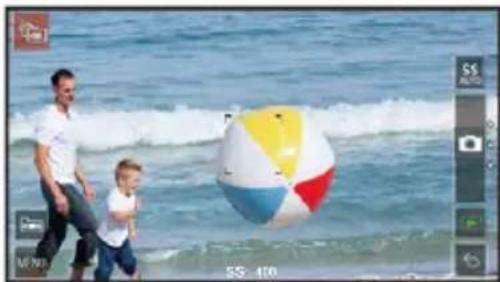
- Dra isär/dra ihop eller dubbeltryck för att zooma in/zooma i en bild.

- Tagna stillbilder sparas i "PRE-BURST"-mappen om [Spara i] är inställd på [Internt minne].
När [Spara i] är inställd på [microSD] sparas stillbilderna i "PRE-BURST[SD]"-mappen på microSD-kortet.
- Följande inställningar kan också konfigureras med [4K Pre-Burst].
| Meny Alternativ | ||
| [Spara inställningarna] | [Insp.kvalitet] | [3840×2160 15fps]/[1920×1080 30fps] |
| [Slutarhastighet] | [Auto][Manuell]:Använd kontrollringen för att ställa in slutartiden. (P84) | |
| [Bildsekvensfil] [Spara]/[Spara inte] | ||
| [Inst.] | [Logga position]/[Spara i]/[Automatisk säkerhetskopiering]/[Auto AV]/[Pipljud]/[Slutare]/[Notera]/[Nollställ] | |

- Sekvensbildfiler som spelats in med [4K Pre-Burst]-appen kan inte spelas upp med andra appar. De är också undantagna från den automatiska säkerhetskopieringen.
- Inställningarna när du tar en sekvensbildfil uppdateras efter positionsinformationen och inställningarna för var den tagna bilden ska sparas.
- Streck eller flimmer kan synas under belysning som till exempel lysrör eller LED-lampor. Det här är dock karakteristiskt för MOS-sensorer som används som kamerans bildsensor. Det är inget funktionsfel. Om slutartiden kortas ned kan det minska effekten av de horisontella ränderna.
Välja Inspelningsläge
1 Från inspelningsskärmen → Ikon för inspelningsläge.
2 Välj inspelningsläget.
- Du kan även välja det genom att vrida på kontrollringen. (P84)
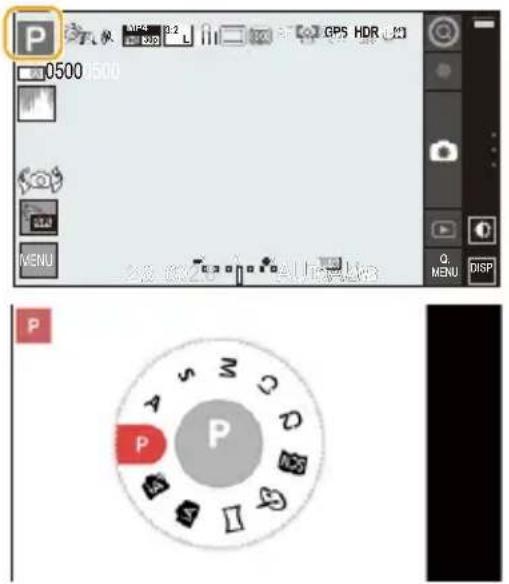
| iA | Intelligent Automatiskt läge (P52)Motiven fotograferas med de inställningar som valts automatiskt av den här apparaten. |
| iA+ | Intelligent Automatiskt Plusläge (P52)Gör att du kan justera ljusstyrkan och färgnyansen i det intelligenta automatiska läget. |
| P | Programläge för AE (P57)Tar bilden med det bländarvärde och den slutartid som den här apparaten ställt in. |
| A | AE-läge för bländarprioritet (P58)Slutartiden fastställs automatiskt genom det bländarvärde du ställer in. |
| S | AE-läge för slutarprioritet (P59)Bländarvärdet fastställs automatiskt genom den slutartid du ställer in. |
| M | Manuellt exponeringsläge (P60)Exponeringen ställs in genom bländarvärdet och slutartiden som ställs in manuellt. |
| C1C2 | Användaranpassat läge (P62)Använd det här läget för att ta bilder med inställningar som registrerats tidigare. |
| SCN | Scenguideläge (P63)Det här läget gör att du kan ta bilder som matchar den sen som fotograferas. |
| Kreativt kontrollläge (P70)Spela in medan du kontrollerar bildeffekten. | |
| Panoramabildläge (P77)Med det här läget kan du ta panoramabilder. |
Att ta bilder med den automatiska funktionen
Inspelningsläge:
Använd det Intelligenta automatiska plusläget eller Intelligenta automatiska läget, vilket ger dig de optimala inställningarna för motivet och scenen, när du vill låta den här apparaten sköta inställningarna och ta bilder utan att behöva tänka på dem.
Funktionerna som kan ställas in skiljer sig mellan Intelligent automatiskt plus-läget och Intelligent automatiskt-läget.
(○: fungerar, —: fungerar inte)
| Intelligent Automatiskt Plusläge | Intelligent Automatiskt läge | |
| Ställa in ljusstyrkan (P56) | ○ | — |
| Ställa in färgtonen (P56) | ○ | — |
| Oskärpekontroll (P55) ○ | ○ | |
| Menyer som kan ställas in | Se P54 för mer information. | Se P54 för mer information. |
1 Ställ in inspelningsläget på [iA]/[iA]. (P51)
2 Rikta in skärmen efter motivet.
- När enheten identifierar den optimala scenen, visas ikonen för den scen det gäller i blått i 2 sekunder, och sedan ändras färgen till den vanliga röda.


- Om exponeringen inte är lämplig, kommer öppningsvärdet och slutarhastigheten att bli röda och blinka när slutarknappen trycks in halvvägs.
Scenavläsning
När du tar bilder


[i-Portr


[i-Landskap]
[i-Makro]
[i-Nattporträtt]
[i-Nattlandskap]
[i-Maträtter]
[i-Solnedgång]
När du spelar in videobilder


[i-Portr


[i-Landskap]
[i-Svag belysning]
[i-Makro]
- [1A] ställs in om ingen av scenerna går att använda och standardinställningarna väljs.
- När [icon] eller [icon] väljs, avläser enheten automatiskt en persons ansikte, och justerar fokus och exponering. (Ansiktsidentifiering)
- När AF-spårning används kommer scenidentifieringen inte att fungera tills motivet har lästs.
- På grund av situationer som nämnts ovan kan en annan scen identifieras för samma objekt.
– Motivförhållanden: När ansiktet är ljust eller mörkt, motivets storlek, färg och form, avståndet till motivet, motivets kontrast, när motivet rör sig
– Bildtagningsförhållanden: Solnedgång, soluppgång, svag belysning, när enheten skakas, när zoomen används
Funktioner som är automatiska.
Följande funktioner används automatiskt för att enheten ska använda de mest optimala inställningarna.
- Scendetektering
• Motljuskompensation - Ansiktsavkänning
• Automatisk vitbalansinställning
• Intelligent ISO-känslighetskontroll
• [Inga röda ögon]
• [Int. upplösning]
• [i.dynamisk]
• AF-hjälplampa

Motljuskompensation
- Vid motljus kan motivet bli mörkare och apparaten kommer automatiskt att försöka korrigera det genom att öka bildens ljusstyrka.
I Intelligent automatiskt plusläge eller Intelligent automatiskt läge fungerar motljuskompensationen automatiskt.
Menyer som kan ställas in
Det är endast följande menyer som kan tilldelas.
| Intelligent Automatiskt Plusläge | |
| Meny Alternativ | |
| [Insp] | [Matningsläge]/[Fotostil]/[Bildformat]/[Bildstorlek]/[Kvalitet]/[AF-läge]/[Fokusläge]/[Blixt]/[Slutartyp]/[Färgutrymme] |
| [Film] [Fotostil]/[Insp.kvalitet] | |
| [Anpassad] | [Tyst läge]/[Konturmark. (peaking)]/[Detekteringsnivå för konturmarkering]/[Histogram]/[Riktlinjer]/[Auto återvisn.]/[Pekinst.]/[Inställning för volymknapp] |
| [Inställning] | Alla menyalternativ går att ställa in. (P122) |
| Intelligent Automatiskt läge | |
| Meny Alternativ | |
| [Insp] | [Matningsläge]/[Bildformat]/[Bildstorlek]/[AF-läge]/[Fokusläge]/[Blixt] |
| [Film] [Insp.kvalitet] | |
| [Anpassad] [Tyst läge]/[Riktlinjer]/[Pekinst.]/[Inställning för volymknapp] | |
| [Inställning] | Alla menyalternativ går att ställa in. (P122) |
Ta en bild med oskarp bakgrund (oskärpekontroll)
Inspelningsläge:

Du kan lätt ställa in oskärpan på bakgrunden medan du kontrollerar skärmen.
Ställ in bländarvärdet på ett högre värde när du vill ha en skarpare bakgrund. Ställ bländarvärdet på ett lägre värde när du vill ha en mindre skarp bakgrund.
1 [@] → [@]. (P84)
2 Använd kontrollringen för att ställa in oskärpan.

- Vid inspelning av film justeras oskärpan automatiskt.
Spela in bilder genom att ändra ljusstyrkan eller färgtonen
Inspelningsläge:
Detta läge gör att du kan ändra ljusstyrkan och färgtonen från de som apparaten ställt in till de inställningar som du föredrar.
Ställa in ljusstyrka
1 [@] → [@]. (P84)
2 Använd kontrollringen för att justera ljusstyrkan.
- Tryck på [+] för att gå tillbaka till inspelningsskärmen.

Inställning av färg (finjustering av vitbalansen)
1 [@] → [☐]. (P84)
2 Använd kontrollringen för att justera färgen.
- På så sätt justeras bildens färg från rödaktig till blåaktig färg.
- Tryck på [+] för att gå tillbaka till inspelningsskärmen.
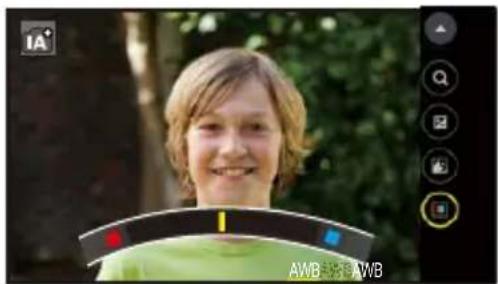

- Färginställningen återgår till normal (mittpunkt) när den här apparaten stängs av, när kamerafunktionen avslutas eller när du ändrar inspelningsläge.
Ta bilder med dina favoritinställningar (Programläge för AE)
Inspelningsläge: P
Apparaten ställer automatiskt in slutartiden och bländarvärdet efter motivets ljusstyrka.
Du kan ta bilder med större frihet genom att ändra olika inställningar på [Insp]-menyn.
Ställ in inspelningsläget på [P (P51)
Programskifte
I programläget för AE kan du ändra det förinställda bländarvärdet och slutartiden utan att ändra exponeringen. Detta kallas för programskifte.
Du kan göra bakgrunden mindre tydlig genom att minska bländarvärdet eller spela in ett objekt i rörelse mer dynamiskt genom att minska slutartiden när du tar en bild i programläget för AE.
1 [@] → [@]. (P84)
2 Vrid kontrollringen för att göra ett programskifte.
Ⓐ Exponeringsmätare
- Programskiftesindikeringen Ⓑ visas på skärmen.
- För att avbryta programskiftet kan du antingen ändra inspelningsläge eller vrida kontrollringen tills skärmen för programskifte försvinner.
- Tryck på [+] för att gå tillbaka till inspelningsskärmen.
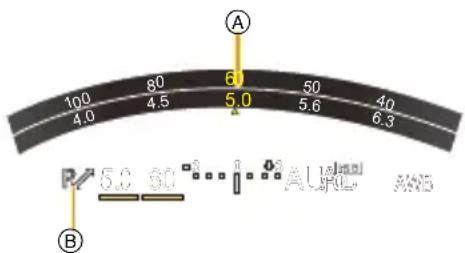

- Programskift finns i alla inställningar för [Känslighet] utom [ISO]

- Om exponeringen inte är lämplig, kommer öppningsvärdet och slutarhastigheten att bli röda och blinka när slutarknappen trycks in halvvägs.
AE-läge för bländarprioritet
Inspelningsläge: A
Ställ in bländarvärdet på ett högre värde när du vill ha en skarpare bakgrund. Ställ bländarvärdet på ett lägre värde när du vill ha en mindre skarp bakgrund.
1 Ställ in inspelningsläget på [A(P51)
2 Använd kontrollringen för att ställa in bländarvärdet. (P84)
Ⓐ Bländarvärde

Det blir lättare att skapa oskärpa i bakgrunden.
Bländarvärde:
Ökar
Det blir lättare att behålla fokus ända till bakgrunden.
| Tillgängligt bländarvärde Slutartid (s.) | |
| F2.8 till F11 | 60 till 1/16000 (med [Slutartyp] inställd på [Auto])60 till 1/2000 (med [Slutartyp] inställd på [Mekanisk slutare]) |

- Om exponeringen inte är lämplig, kommer öppningsvärdet och slutarhastigheten att bli röda och blinka när slutarknappen trycks in halvvägs.
AE-läge för slutarprioritet
Inspelningsläge: S
Ställ in en snabbare slutartid när du tar en skarp bild av ett objekt som rör sig snabbt. Om du vill skapa en trailing-effekt, ställ in en långsammare slutartid.
1 Ställ in inspelningsläget på [S (P51)
2 Använd kontrollringen för att ställa in slutartiden. (P84)
Ⓐ Slutartid
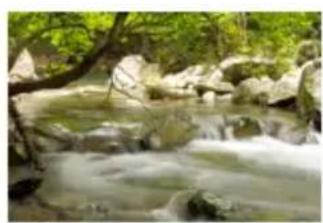
Det blir lättare att uttrycka rörelse.
Slutartid:
Snabb
Det blir lättare att frysa rörelser.
| Tillgänglig slutartid (s.)*1 | Bländarvärde |
| 60 till 1/16000 (med [Slutartyp] inställd på [Auto])60 till 1/2000 (med [Slutartyp] inställd på [Mekanisk slutare]) | F2.8 till F11 |
*1 När [Bildsekvens] i [Insp]-menyn är inställd på [SH], blir slutartiden 1/50 till 1/16000.

- Om exponeringen inte är lämplig, kommer öppningsvärdet och slutarhastigheten att bli röda och blinka när slutarknappen trycks in halvvägs.
- Om slutartiden är lång rekommenderar vi att apparaten fixeras.
- [Känslighet] ställs automatiskt in till [AUTO] när du ändrar inspelningsläget till läge slutare-prioritet AE medan [Känslighet] är inställd till [HISO
Manuellt exponeringsläge
Inspelningsläge: M
Fastställ exponeringen manuellt genom att ställa in bländarvärdet och slutartiden. Den manuella exponeringshjälpen visas på skärmens nedre parti för att ange exponeringen.
12
Ställ in inspelningsläget på [M(P51)
Använd kontrollringen för att ställa in bländarvärdet och slutartiden. (P84)
- Apparaten växlar mellan bländarinställning och slutartidsinställning varje gång du trycker på [1]
Ⓐ Bländarvärde
B Slutartid
© Hjälp med manuell exponering
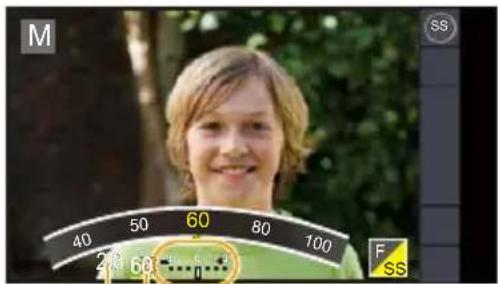
A B C
| Öppningsvärde |  |  |
| MinskarDet blir lättare att skapa oskärpa i bakgrunden. | ÖkarDet blir lättare att behålla fokus ända till bakgrunden. | |
| Slutartid | 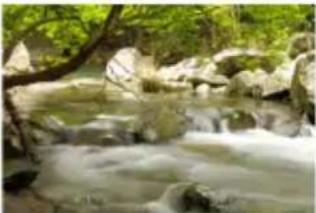 |  |
| LångsamDet blir lättare att uttrycka rörelse. | SnabbDet blir lättare att frysa rörelser. |
| Tillgängligt bländarvärde Tillgänglig slutartid (s.) | *1 |
| F2.8 till F11 | 60 till 1/16000 (med [Slutartyp] inställd på [Auto])60 till 1/2000 (med [Slutartyp] inställd på [Mekanisk slutare]) |
*1 När [Bildsekvens] i [Insp]-menyn är inställd på [SH], blir slutartiden 1/50 till 1/16000.

Hjälp med manuell exponering
 | Exponeringen är tillräcklig. |
 | Ställ in snabbare slutartid eller större bländartal. |
 | Ställ in långsammare slutartid eller mindre bländartal. |
- Manuell exponeringsassistans är en uppskattning. Vi rekommenderar att man kontrollerar bilderna på uppspelningsskärmen.

- Om exponeringen inte är lämplig, kommer öppningsvärdet och slutarhastigheten att bli röda och blinka när slutarknappen trycks in halvvägs.
- Om slutartiden är lång rekommenderar vi att apparaten fixeras.
- Växlar inspelningsläget till Manuellt exponeringsläge när ISO-känsligheten är [ISO] eller så växlar [AUTO] ISO-känsligheten till [125].
Registrera de inställningar som du föredrar (Användaranpassat läge)
Inspelningsläge: C1 C2
Du kan registrera den aktuella funktionsinställningen i kameran som en anpassad inställning.
Om du sedan spelar in i anpassat läge kan du använda de sparade inställningarna.
- Startinställning av programläget för AE registreras till en början som standardinställningar.
Registrering av Personliga menyinställningar (Registrering av personanpassade inställningar)
Det går att registrera upp till 2 set med aktuella kamerainställningar i [Pers.Inst.Minne] för att kunna ta bilder med samma inställningar. (C1 C2
Förberedelse:
Ställ in det inspelningsläge du vill spara i förväg och välj önskade menyinställningar i apparaten.
1 Från inspelningsskärmen → [MENU] → ⚫[Anpassad] → [Pers.Inst.Minne].
2 Tryck på [C1]/[C2].
- Bekräftelseskärmen visas. Om du väljer [OK] utförs detta.
Gå ut ur menyn när åtgården utförts.
![PANASONIC Lumix DMC-C1 - Tryck på [C1]/[C2]. - 1](/content/2026/05/1137885/images/9fc692919121495131db3d392404bcd84534d8ed58c25e89c73071a59fac3259.jpg)
- Följande alternativ är inte registrerade som anpassade inställningar.
- [Automatisk säkerhetskopiering]/[Justering av lutningssensor]/[Nr. nollst.] ([Inställning]-meny)
- Kameraläge (utåtriktad kamera/inåtriktad kamera)
Inspelning med registrerade användaranpassade inställningar
Du kan lätt kalla fram inställningar du registrerat med [Pers.Inst.Minne].
Ställ in inspelningsläget på [1/1]. (P51)
- De anpassade inställningarna hämtas.
- De valda personanpassade inställningarna som sparas visas på skärmen.

Ändra inställningarna
Det registrerade innehållet ändras inte även om menyinställningen ändras tillfälligt med inspelningsläget inställt på C1 eller.
När du ska ändra de registrerade inställningarna kan du skriva över det registrerade innehållet genom att använda [Pers.Inst.Minne] i den [Anpassad] menyn.
Ta bilder som matchar scenen som spelas in (Scenguideläge)
Inspelningsläge: SCN
Om du väljer en scen för att passa motivet och inspelningsförhållandena medan du tittar på exempelbilder, kommer apparaten att ställa in optimal exponering, färg och fokus, vilket gör att du kan ta bilder som matchar scenen.
1 Ställ in inspelningsläget på [SCOch tryck på scenexemplet. (P51)
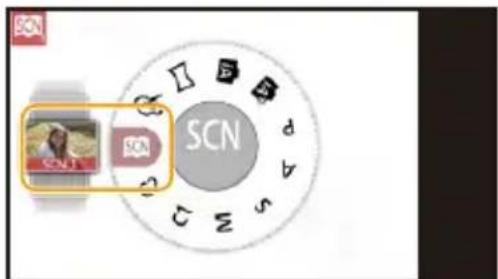
2 Bläddra och välj scenexemplet (P64 till P69) och tryck sedan på det.
- Bläddra skärmen för att visa dolda objekt.

- Det går inte att ställa in följande alternativ i scenguideläget eftersom apparaten automatiskt justerar dem till de optimala värdena.
- Ändra [Fotostil]-effekten
- [Känslighet]
- Om exponeringen inte är lämplig, kommer öppningsvärdet och slutarhastigheten att bli röda och blinka när slutarknappen trycks in halvvägs.
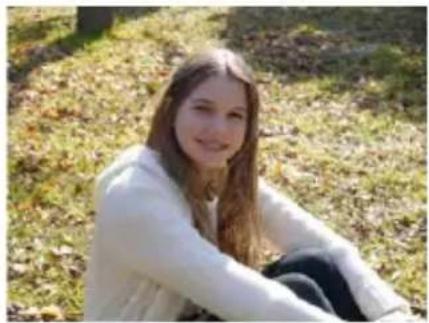
Ansiktets ljuststyrka justeras och bakgrunden blir oskarp för att skapa ett tydligt porträtt.

Ett ljusare ansikte och en mjukare hudton skapar en hälsosamt, yngre utseende.

- Den utslätande effekten appliceras på den del som har en liknande ton som hudfärgen har.
- Det här läget är kanske inte effektivt när ljusstyrkan inte är tillräcklig.
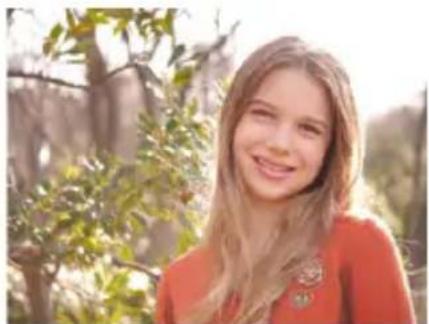
Vid motljus ökas den allmänna ljusstyrkan i skärmen. Porträtt mjukas upp och fylls med ljus.

De varma färgtonerna skapar en bild med en avslappad stämning.

En lätt oskärpa i bakgrunden och accentuerade hudtoner drar uppmärksamheten till barnets ansikte.
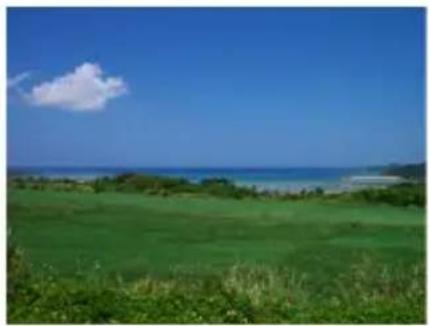
En mättad himmel och mättade träd skapar ett distinktare landskap.
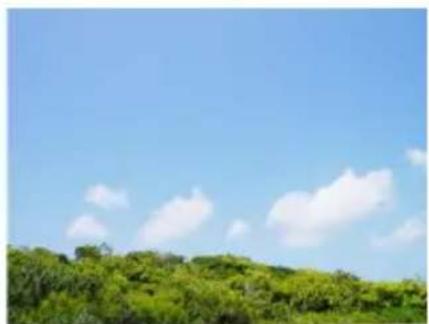
En solig dag ökas den allmänna ljusstyrkan i skärmen för att skapa en livfull bild av den blå himlen.
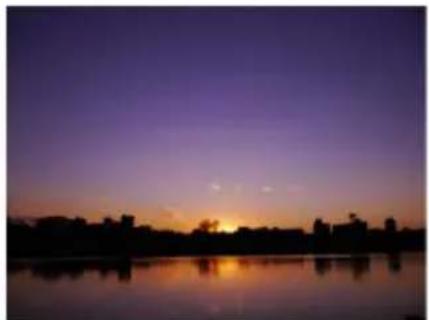
[Romantisk solnedgång]
Den förbättrade lila tonen skapar en romantisk bild av himlen precis efter solnedgången.
![PANASONIC Lumix DMC-C1 - [Romantisk solnedgång] - 1](/content/2026/05/1137885/images/b407ab2094adfa0b719c471e401be5223f126b171cd215e891902861a703e175.jpg)
[Färgrik solnedgång]
Det röda förstärks för att skapa en livfull bild av solnedgången.
![PANASONIC Lumix DMC-C1 - [Färgrik solnedgång] - 1](/content/2026/05/1137885/images/25c0dfd777b62a095f57c06f3c4b85a96bc054ea275f419c76adcee053d6e868.jpg)
Glittret i vattnet förstärks för att se ljusare ut och aningen blåaktigt.
![PANASONIC Lumix DMC-C1 - [Färgrik solnedgång] - 2](/content/2026/05/1137885/images/3b6566c8d4430a9f38b06ff077650cddcb7f1c231fc5c89b116f29d63a48a0af.jpg)
- Inspelningsskärmens fönster blir fördröjt mer än vanligt och skärmen ser ut som om den tappar bildrutor.
- Stjärnfilter som används i det här läget kan orsaka glänsande effekter på annat än vattenytor.
![PANASONIC Lumix DMC-C1 - [Färgrik solnedgång] - 3](/content/2026/05/1137885/images/c34267e3054dc92cb20337fd1e7decac01ccbc3df17d9117892cd26db4f1e09c.jpg)
Färgmättnaden i nattljuset ökas för att accentuera nattlandskapet.
![PANASONIC Lumix DMC-C1 - [Färgrik solnedgång] - 4](/content/2026/05/1137885/images/9c875767f626b400662f9513aeae78976cc01f978ce677f1f99b8bf05f7f2971.jpg)
- Vi rekommenderar att du fixerar apparaten och tar bilder med självutlösaren.
- Slutaren kan förbli stängd när man tagit bilden. Det kan bero på signalbehandlingen och är inte någon felfunktion.
- När du tar bilder på mörka platser kan störningar uppstå.
![PANASONIC Lumix DMC-C1 - [Färgrik solnedgång] - 5](/content/2026/05/1137885/images/f5111b26b98b58d66df5698a37b4f8a51cae4374f1cf35617fd047647f9c9d7d.jpg)
![PANASONIC Lumix DMC-C1 - [Färgrik solnedgång] - 6](/content/2026/05/1137885/images/0acbd22093a57f549f4e1f4e022865a2455bf31ceca3dc6e2fca5a269fe09ab6.jpg)
De blå tonerna förstärks för att skapa en sval och sofistikerad bild av natthimlen efter solnedgången.
![PANASONIC Lumix DMC-C1 - [Färgrik solnedgång] - 7](/content/2026/05/1137885/images/985142bea1df99c22ffc3519ac2e0b2f258e903b6626d6b3fd15b897c2ebe150.jpg)
- Vi rekommenderar att du fixerar apparaten och tar bilder med självutlösaren.
- Slutaren kan förbli stängd när man tagit bilden. Det kan bero på signalbehandlingen och är inte någon felfunktion.
- När du tar bilder på mörka platser kan störningar uppstå.
![PANASONIC Lumix DMC-C1 - [Färgrik solnedgång] - 8](/content/2026/05/1137885/images/502615b0ed2a485127a91aa27ab01cebe81fbae5149b8baeabeeb4d490235251.jpg)
![PANASONIC Lumix DMC-C1 - [Färgrik solnedgång] - 9](/content/2026/05/1137885/images/100fbc239106317f483bbfaf3e207785bc073600bdecb4b55f3b13cf3a7d8db2.jpg)
De varma färgtonerna skapar en varm bild av nattlandskapet.
![PANASONIC Lumix DMC-C1 - [Färgrik solnedgång] - 10](/content/2026/05/1137885/images/07b65222d6864a4deb95aad982f8127d2cde283079eee75e356470fe53208f9e.jpg)
- Vi rekommenderar att du fixerar apparaten och tar bilder med självutlösaren.
- Slutaren kan förbli stängd när man tagit bilden. Det kan bero på signalbehandlingen och är inte någon felfunktion.
- När du tar bilder på mörka platser kan störningar uppstå.
![PANASONIC Lumix DMC-C1 - [Färgrik solnedgång] - 11](/content/2026/05/1137885/images/03c856f08ec3b773d260a55cc1ab826c3ede99d7c8c762feace9db5be697be97.jpg)
![PANASONIC Lumix DMC-C1 - [Färgrik solnedgång] - 12](/content/2026/05/1137885/images/ecd49ed31a9e8df5e725b171b271c038759de90d4378ce2c4b4474c7f16fa6fb.jpg)
[Artistiskt nattlandskap]
En lång slutartid fångar ljusspår som kan skapa ett artistiskt nattlandskap.
![PANASONIC Lumix DMC-C1 - [Artistiskt nattlandskap] - 1](/content/2026/05/1137885/images/1a487969809a16f5c059b0d18896e3d8158e45d9e14be525d6b07cbd286d9c28.jpg)
- Vi rekommenderar att du fixerar apparaten och tar bilder med självutlösaren.
- Slutaren kan förbli stängd när man tagit bilden. Det kan bero på signalbehandlingen och är inte någon felfunktion.
- När du tar bilder på mörka platser kan störningar uppstå.
![PANASONIC Lumix DMC-C1 - [Artistiskt nattlandskap] - 2](/content/2026/05/1137885/images/59a1359ff6a5e17b26eb7f2aa2e773ade1e9b846b71c1a8f08e920a436c4739e.jpg)
![PANASONIC Lumix DMC-C1 - [Artistiskt nattlandskap] - 3](/content/2026/05/1137885/images/593f2fd846b7b45124b70ac75ff9b147596ae539fcc11262ad2ce30008bb15a1.jpg)
Stjärnfiltret förstärker ljuspunkten.
![PANASONIC Lumix DMC-C1 - [Artistiskt nattlandskap] - 4](/content/2026/05/1137885/images/908e439d94aa0ef6ad28b8f732c831574e3a49f296dc08b6027ee19f9092ef2e.jpg)
- Vi rekommenderar att du fixerar apparaten och tar bilder med självutlösaren.
- Inspelningsskärmens fönster blir fördröjt mer än vanligt och skärmen ser ut som om den tappar bildrutor.
- Slutaren kan förbli stängd när man tagit bilden. Det kan bero på signalbehandlingen och är inte någon felfunktion.
- När du tar bilder på mörka platser kan störningar uppstå.
![PANASONIC Lumix DMC-C1 - [Artistiskt nattlandskap] - 5](/content/2026/05/1137885/images/e16be5b8fd0c30051e22dca5cdff2cc5fb61e62d754393abeebb533632daea2d.jpg)
![PANASONIC Lumix DMC-C1 - [Artistiskt nattlandskap] - 6](/content/2026/05/1137885/images/71ae5743c4e266f3a6d5008eb7165115e3ac7bf0ef88334914bc05ecf4f2c063.jpg)
Ta flera bilder och kombinera bildinformationen för att minimera oskärpa och störningar vid fotografering som gjorts på frihand i nattlandskap.
![PANASONIC Lumix DMC-C1 - [Artistiskt nattlandskap] - 7](/content/2026/05/1137885/images/aef7a6832f875dcffe8528a2c1552cb64fe894a07037adf071b0c377dcd1d0a0.jpg)
- Flytta inte enheten under den kontinuerliga bildtagningen efter att du tryckt på avtryckarknappen.
- Betraktningsvinkeln kommer att bli aningen smalare.
![PANASONIC Lumix DMC-C1 - [Artistiskt nattlandskap] - 8](/content/2026/05/1137885/images/5ad1255acc3e6fc618d5be28fd4e18fbd67c4f8556845de565dff31a94436a67.jpg)
![PANASONIC Lumix DMC-C1 - [Artistiskt nattlandskap] - 9](/content/2026/05/1137885/images/2f650963268ab397e5c950556d3f982dfeb424bbac09dfd5258b68537a6757a6.jpg)
Utfyllnadsblixten och en längre exponering ger bättre porträtt mot landskapet.
![PANASONIC Lumix DMC-C1 - [Artistiskt nattlandskap] - 10](/content/2026/05/1137885/images/6405576b547a4c521a584bef9c1c2eee18380bf817897a8ab527a917f8a4adde.jpg)
- Använd blixten.
- Vi rekommenderar att du fixerar apparaten och tar bilder med självutlösaren.
- När [Klart nattporträtt] valts, håll motivet stilla i omkring 1 sekund efter att du tagit bilden.
![PANASONIC Lumix DMC-C1 - [Artistiskt nattlandskap] - 11](/content/2026/05/1137885/images/1e3b1f86fd5017232464d825aff39b9b4a1867ffb681c9e2093545be2c7ba8dd.jpg)
- När [Tyst läge] är inställd på [PÅ], aktiveras inte blixten.
- Slutaren kan förbli stängd när man tagit bilden. Det kan bero på signalbehandlingen och är inte någon felfunktion.
- När du tar bilder på mörka platser kan störningar uppstå.
[Aptitretande mat]
Den allmänna ljusstyrkan i skärmen ökas för att maten ska se tilltalande ut.
![PANASONIC Lumix DMC-C1 - [Aptitretande mat] - 1](/content/2026/05/1137885/images/72323669446ca84f278b7eb9d45eade28bd8f6d58ed9dd41942f0e45563d1c2e.jpg)
- Vi rekommenderar att du fixerar apparaten och tar bilder med självutlösaren.
- Vi rekommenderar att du inte använder blixten när du tar närbilder.
[Söt efterrätt]
Skärmens allmänna ljusstyrka ställs in högre för att förstärka bilden av en trevlig dessert.
![PANASONIC Lumix DMC-C1 - [Söt efterrätt] - 1](/content/2026/05/1137885/images/234d06b989dce0a2313a6a6d1d673ed4f6b4e2c9bcf6243c2b49862697345442.jpg)
- Vi rekommenderar att du fixerar apparaten och tar bilder med självutlösaren.
- Vi rekommenderar att du inte använder blixten när du tar närbilder.
![PANASONIC Lumix DMC-C1 - [Söt efterrätt] - 2](/content/2026/05/1137885/images/6b00becf87cecae42ccbc232b6ae95c96adc4124e83ee289a8862e5100f1a5fb.jpg)
Den snabbare slutartiden hindrar oskärpa och tar en klar bild av ett djur som rör sig snabbt.
![PANASONIC Lumix DMC-C1 - [Söt efterrätt] - 3](/content/2026/05/1137885/images/a834304d56a4c84f1c895236a053f4e6b853cf7f9818f8e2f7c0951882f36dfc.jpg)
En snabbare slutartid hindrar oskärpa, till exempel vid sportevenemang.
![PANASONIC Lumix DMC-C1 - [Söt efterrätt] - 4](/content/2026/05/1137885/images/d5e368f06ef601c0d97f7dc5eb361229ee823fde2a68d100132491ca7da23ef0.jpg)
En monokrom bild fångar känslan i ögonblicket.
Att ta bilder med olika bildeffekter (Kreativt kontrolläge)
Inspelningsläge:

Detta läge spelar in med flera bildeffekter.
1 Ställ in inspelningsläget på [ och tryck på bildeffekten (filter). (P51)

2 Välj och tryck på bildeffekten (filter) (P72 till P76).
- Bläddra skärmen för att visa dolda objekt.
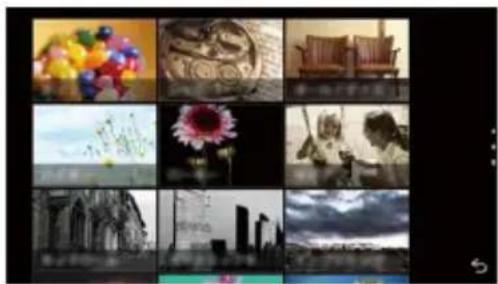
- Vitbalansen kommer att låsas på [AWB] och ISO-känsligheten kommer att låsas på [AUTO]. Dessutom kommer fotostilen att låsas på [Standard] och färgrymden kommer att låsas på [sRGB].
- Om exponeringen inte är lämplig, kommer öppningsvärdet och slutarhastigheten att bli röda och blinka när slutarknappen trycks in halvvägs.
Ta en bild med oskarp bakgrund (oskärpekontroll)
Du kan lätt ställa in oskärpan på bakgrunden medan du kontrollerar skärmen.
1 [∅] → [∅]. (P84)
2 Använd kontrollringen för att ställa in oskärpan.
- Tryck på [+] för att gå tillbaka till inspelningsskärmen.


• Denna funktion är inte tillgänglig i följande fall:
– [Miniatyr effekt] (Kreativt kontrolläge)
Ställa in Ijusstyrka
1 Tryck på [].
2 Använd kontrollringen för att konfigurera inställningarna.
- Tryck på [■] för att gå tillbaka till inspelningsskärmen.

 | [Utttrycksfull]Den här effekten framhäver färgen för att skapa en popkonstbild. |
 | [Retro]Denna effekt skapar en tonad bild. |
 | [Gammeldags]Denna effekt lägger till en ljus, mjuk och nostalgisk känsla i hela bilden. |
 | [Högdager]Denna effekt lägger till en ljus, luftig och mjuk känsla i hela bilden.Om du väljer den här effekten med panoramabildläget, kanske effekten inte är synbar på platser med otillräcklig ljuststyrka. |
 | [Lågdager]Denna effekt lägger till en mörk och avslappad känsla i hela bilden och framhäver ljusa områden. |
 | [Sepia]Denna effekt skapar en sepiabild. |
 | [Svart/vit]Denna effekt skapar en svartvit bild. |
 | [Dynamiskt monokrom]Denna effekt ger högre kontrast för att skapa en imponerande svartvit bild. |
 | [Imponerande konst]Denna effekt ger ditt foto en dramatisk kontrastlook.Om du väljer den här effekten med panoramabildläget, kan skarvarna mellan bilderna bli synliga. |
 | [Hög dynamisk bild]Denna effekt skapar en optimal ljusstyrka för både mörka och ljusa delar. |
 | [Korsframkallning]Denna effekt ger ditt foto en dramatisk färglook. |
 | [Leksakseffekt]Denna effekt minskar ljusstyrkan i kanterna för att ge intryck av en leksakskamera. |
 | [Effektfull leksakseffekt]Denna effekt skapar en livfull och ljus bild som ser ut som om den kommer från en leksakskamera. |
 | [Manuell blekning]Denna effekt ger högre kontrast och mindre mättnad för att skapa en lugn och stillsam bild. |
Denna effekt ger oskärpa i kantområdena för att ge intryck av ett tittskåp.
Att ställa in oskärpetyp
Med [Miniatyr effekt] kan du göra så att motivet framträder genom att avsiktligt skapa delar som är oskarpa och delar som är skarpa.
Du kan ställa in bildtagningsriktningen (oskärpans riktning) och vilken del som ska vara i fokus och hur stor den ska vara.
1 Från inspelningsskärmen → [☐].
2 Tryck på [ ] för att ställa in inspelningsinriktning (oskärpeinriktning).
3 Tryck på området som ska vara i fokus.
4 Dra i [○] för att ändra storlek på området i fokus.
• Du kan ändra till 3 olika storlekar.
5 Tryck på [ ].

- Inspelningsskärmens fönster blir fördröjt mer än vanligt och skärmen ser ut som om den tappar bildrutor.
 | [Fantasi]Denna effekt skapar en fantastisk bild i en blek färgton. |
 | [Stjärnfilter]Denna effekt omvandlar ljuspunkter till en stjärneffekt.Inspelningsskärmens fönster blir fördröjt mer än vanligt och skärmen ser ut som om den tappar bildrutor. |
 | [Enpunktsfärg]Den här effekten lämnar en vald färg för att framhäva effekten.Ställ in färgen som ska lämnasStäll in den färg som ska lämnas genom att markera platsen på skärmen.Tryck på [ ].Tryck på området med den färg du vill behålla.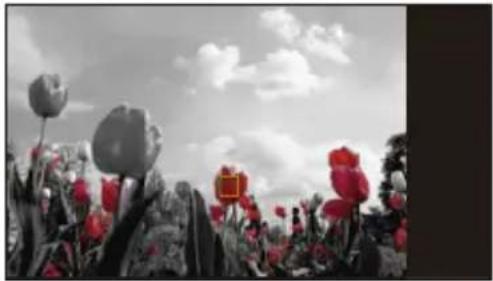 3 Tryck på [ ].Beroende på objekt, kanske den inställda färgen inte lämnas kvar. 3 Tryck på [ ].Beroende på objekt, kanske den inställda färgen inte lämnas kvar. |
Att ta panoramabilder (Panoramabildläge)
Inspelningsläge:

Bilder som tas i följd medan den här apparaten flyttas, kombineras till ett slags panorama.
1 Ställ in inspelningsläget på []. (P51)
Lägga till en bildeffekt
Använd kontrollringen för att välja bildeffekten. (P84)
- Det går att lägga till bildeffekter som är tillgängliga i kreativt kontrolläge. (P70)
(förutom [Leksakseffekt], [Effektfull leksakseffekt], [Manuell blekning], [Miniatyr effekt] och [Fantasi]) - Om du inte ska lägga på någon bildeffekt väljer du [Solsken].
2 Tryck ner avtryckarknappen halvvägs för att ställa in skärpan.
3 Tryck in avtryckarknappen helt och rör apparaten i en liten cirkel i pilens riktning på skärmen.
Spela in från vänster till höger

flowchart
graph TD
    A["Device 1"] --> B["Device 2"]
    B --> C["Device 3"]
    C --> D["Device 4"]
    D --> E["Device 5"]
    E --> F["Device 6"]
    F --> G["Device 7"]
    G --> H["Device 8"]
    H --> I["Device 9"]
    I --> J["Device 10"]
    J --> K["Device 11"]
    K --> L["Device 12"]
    L --> M["Device 13"]
    M --> N["Device 14"]
    N --> O["Device 15"]
    O --> P["Device 16"]
    P --> Q["Device 17"]
    Q --> R["Device 18"]
    R --> S["Device 19"]
    S --> T["Device 20"]
    T --> U["Device 21"]
    U --> V["Device 22"]
    V --> W["Device 23"]
    W --> X["Device 24"]
    X --> Y["Device 25"]
    Y --> Z["Device 26"]
    Z --> AA["Device 27"]
    AA --> AB["Device 28"]
    AB --> AC["Device 29"]
    AC --> AD["Device 30"]
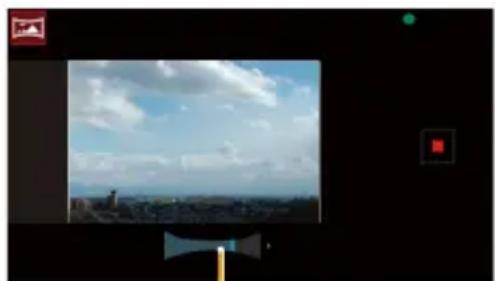
Ⓐ Inspelningens riktning och panorering (Guide)
- Flytta apparaten med en konstant hastighet.
Bilderna kanske inte tas ordentligt om apparaten flyttas för snabbt eller för långsamt.
4 Tryck på avtryckarknappen en gång till för att avsluta stillbildsinspelningen.
- Inspelningen kan också stoppas genom att flytta apparaten till slutet av guiden.

- Flytta apparaten i inspelningsriktningen medan du är försiktig så att du inte skakar apparaten.
(Om kameran skakar för mycket, kanske bilderna inte kan spelas in ordentligt, eller så kan den inspelade panoramabilden bli smalare (mindre).)

- Zoomläget är låst på vidvinkel.
- Om exponeringen inte är lämplig, kommer öppningsvärdet och slutarhastigheten att bli röda och blinka när slutarknappen trycks in halvvägs.
- Vitbalansen är läst på [AWB].
- När flera bilder kombineras för att skapa en enda panoramabild, kan objektet verka vara förvrängt eller så kan anslutningspunkterna i vissa fall bli synliga.
- Det maximala antalet pixlar för panoramabilder följer här.
| Horisontell upplösning Vertikal upplösning | ||
| Horisontell | Cirka 3800 pixlar | Cirka 640 pixlar |
• [Slutartyp] är låst till [AUTO].

- Det kanske inte går att skapa en panoramabild, eller så kanske bilden inte går att sätta ihop ordentligt när man spelar in följande objekt eller under nedanstående inspelningsförhållanden.
- Objekt med en enda enhetlig färg eller med ett repetitivt mönster (som himlen eller en strand)
– Rörliga objekt (personer, husdjur, bilar, vågor, blommor som rör sig i vinden, etc.)
– Objekt där färgen eller mönstret ändras under en kort tid (som en bild som visas på en display) - Mörka platser
- Platser med flimrande ljuskällor som lysrörsbelysning eller stearinljus
Zoom och blixt
Ta bilder med zoom
Tillämpliga lägen:

Du kan zooma ut för att spela in landskap med mera, i vidvinkel (vidvinkel), eller zooma in för att få folk och motiv att se närmare ut (tele).
(Maximal förstoring: 4×)
Dra ihop/dra isär på skärmen.
eller
använd den med kontrollringen. (P84)
- Om [] inte visas, se "Ändra olika inställningar med kontrollringen" på P85.
- Zoomen går även att använda genom att du knackar på [1/].
- Zoomen går att använda kontinuerligt genom att du knackar och håller kvar på [1/2].
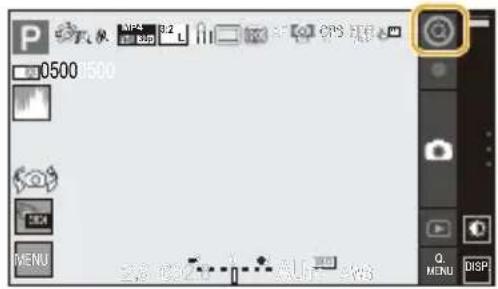


Använd extra optisk zoom, intelligent zoom eller digital zoom för att zooma in.
Kombinationerna av zoomtyperna är lästa beroende på bildstorlekarna.
| [EZ] Extra Optisk Zoom | Den här funktionen fungerar när någon av bildstorlekarna som markeras med “EX” (P104) väljs.Zoomar in utan att försämra bildkvaliteten. | |
| [iA] Intelligent Zoom | Du kan zooma in medan försämringen av bildkvaliteten minimeras. | |
| [Digital] Digital Zoom | Bildkvaliteten försämras när man zoomar in, men zoomfaktorn kan bli högre. |

- Denna funktion är inte tillgänglig i följande fall:
- [Imponerande konst]/[Leksakseffekt]/[Effektfull leksakseffekt]/[Miniatyr effekt] (Kreativt kontrolläge)
– [Nattfotografering] (Scenguideläge)
– När [Bildsekvens] på [Insp]-menyn är inställd på [SH]
– När [HDR] är inställd på [PÅ]
– När [Kvalitet] ställs på [] eller [] RAW
- Det går inte att zooma genom att dra ihop/dra isär i följande fall:
– När [Touch-avtryckare] i [Pekinst.] ställts in.
Ta bilder med blixt
Tillämpliga lägen:


Med den inbyggda blixten kan du ta bilder på mörka platser eller justera hela kontrasten för en bild genom att lysa upp ett motiv med en ljus bakgrund.
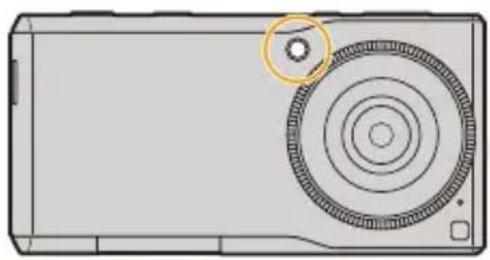
Täck inte över den med fingrarna eller andra föremål.
Från inspelningsskärmen → [MENU] → [Insp] → Blixt.
| [∅A] ([Auto]) | Blixten aktiveras automatiskt i enlighet med exponeringsförhållandena.• Blixten står på [∅] för att passa bildtagningsförhållandena vid [Bildsekvens], [Autogaffling] eller vid filmning. Den stängs inte av förrän bildtagningen är klar. |
| [∅] ([Force blixt på]) | Blixten aktiveras varje gång oberoende av exponeringsförhållandena.• Blixten står tillfälligt på [∅A] vid [Bildsekvens], [Autogaffling] vid filmning. |
| [∅D] ([Alltid PÅ]) | Konstant på.• Det tillgängliga inspelningsavståndet är kortare än vid bildtagning med [∅A] och [∅]. |
| [∅] ([Forcerad av] ) | Blixten är inte aktiverad i något exponeringsförhållande.• Använd den här när du tar bilder på platser där det är förbjudet att använda blixt. |

• Korrigering av röda ögon (P113)
Tillgänglig räckvidd för blixten (ungefärlig)
Om avståndet till objektet är närbeläget när du tar en med blixt, blir ett visst parti av den inspelade bilden mörkt, eftersom ljuset från blixten blockeras av objektivet eller kommer utanför blixtens område. Kontrollera avståndet till objektet när du tar en bild.
| Vidvinkel | |
| [AUTO] i [Känslighet] 60 cm till 5,3 m | |
- Det här är omfånget när [ISO begr set] (P113) står på [AV].

- Att spela in ett objekt på för nära håll eller utan tillräcklig blixt kommer inte att ge rätt exponeringsnivå och kan resultera i en bild som antingen är för ljus eller mörk.
- Vid inspelning av ett objekt utan tillräcklig blixt är det möjligt att vitbalansen inte är ordentligt justerad.
Slutartid för varje blixtinställning
| Blixtinställning Slutartid (s.) | |
| A | |
| 60 till 1/16000 (med [Slutartyp] inställd på [Auto]) | |
| 60 till 1/2000 (med [Slutartyp] inställd på [Mekanisk slutare]) | |
Tillgängliga blixtinställningar efter inspelningssätt
De blixtinställningar som finns tillgängliga beror på inspelningsläget.
(○: Tillgänglig, —: Inte tillgänglig)
| Inspeinningsläge ♦A | ♂ | ♀D | |||
| iA | Intelligent Automatiskt läge ○ — — ○ | ||||
| iA+ | Intelligent Automatiskt Plusläge ○ — — | ○ | |||
| P | Programläge för AE ○ ○ ○ ○ | ||||
| A | AE-läge för bländarprioritet ○ ○ ○ | ○ | |||
| S | AE-läge för slutarprioritet ○ ○ ○ | ○ | |||
| M | Manuellt exponeringsläge ○ ○ ○ | ○ | |||
| ∅ | Kreativt kontrollläge — — — ○ | ||||
| ☐ | Panoramabildläge — — — ○ | ||||
| SCNScenguideläge | [Rensa porträtt] | ○ | ○ | — | ○ |
| [Silkeslen hud] | ○ | ○ | — | ○ | |
| [Mjuk bakgrundsbelysning] | — | — | — | ○ | |
| [Avkopplande ton] | — | — | — | ○ | |
| [Gulligt bamansikte] | ○ | ○ | — | ○ | |
| [Distinkt natur] | — | — | — | ○ | |
| [Klarblå himmel] | — | — | — | ○ | |
| [Romantisk solnedgång] | — | — | — | ○ | |
| [Färgrik solnedgång] | — | — | — | ○ | |
| [Glittrande vatten] | — | — | — | ○ | |
| [Klart nattlandskap] | — | — | — | ○ | |
| [Sval natthimmel] | — | — | — | ○ | |
| [Varmt nattlandskap] | — | — | — | ○ | |
| [Artistiskt nattlandskap] | — | — | — | ○ | |
| [Glittrande belysning] — — — | ○ | ||||
| [Nattfotografering] | — | — | — | ○ | |
| [Klart nattporträtt] | ○ | ○ | — | ○ | |
| [Aptitretande mat] | ○ | ○ | — | ○ | |
| [Söt efterrätt] | ○ | ○ | — | ○ | |
| [Frys rörliga djur] | ○ | ○ | — | ○ | |
| [Klar sportbild] | ○ | ○ | — | ○ | |
| [Monokrom] | ○ | ○ | — | ○ | |

- Blixtens inställning kan ändras om kamerans inställning ändras. Ställ in blixtens inställning på nytt om så behövs.
- I följande fall är blixten låst på [⚡].
– När [HDR] är inställd på [PÅ]
– När [Tyst läge] är inställd på [PÅ]
Använd kontrollringen
Tillämpliga lägen: 📄A 🅿P A S M C1 C2 SCN 🏠
En funktion som passar inspelningsläget som tilldelats kontrollringen.
Vrid kontrollringen
Funktioner som tilldelats kontrollringen kan ställas in direkt genom att vrida kontrollringen i inspelningsskärmen.
Standardfunktionen som tilldelas kontrollringen skiljer sig åt beroende på inspelningsläge.

Använd kontrollringen via tryckfunktionen
Användningen av fältet för kontrollringen kan skilja sig åt beroende på den konfigurerade funktionen.
- Tryck på alternativet på kontrollringen för att konfigurera det.
- Dra i skjutreglaget på kontrollringen och flytta det till värdet du ska konfigurera.

Fältet för kontrollringen
Ändra olika inställningar med kontrollringen
1 Tryck på [ ].
- För att använda funktionen som visas på inspelningsskärmen vrider du på kontrollringen utan att knacka [1]

2 Välj alternativ.
| [Q] | Zoom (P79) |
| [∅] | Oskärpekontroll (P55) |
| [∅] | Finjustering av vitbalansen (P56) |
| [∅] | Exponeringskompensation (P86) |
| [∅] | Programskifte (P57) |
| [ISO] | [Känslighet] (P87) |
| [WB] | Vitnalans (P88) |
| [F] | [Bländare] (P58, 60) |
| [SS] | [Slutarhastighet] (P59, 60) |
| [∅] | Val av kreativ kontroll (P70) |
| [∅∅] | Val av scenguide (P63) |
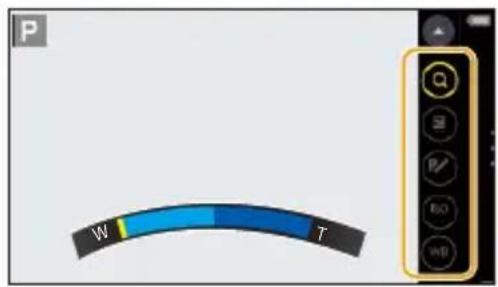
- Alternativen och den ordning de visas i kan skilja sig åt beroende på inspelningsläge.
3 Använd kontrollringen. (P84)
4 Tryck på [ ] för att stänga menyn.
Kompensera exponeringen
Tillämpliga lägen: 📄 P A S M C1 C2 SCN 🏠
Använd den här funktionen när du inte kan få rätt exponering på grund av olikhet i ljusstyrka mellan objekt och bakgrund.
1 [@] → [ ] . (P84)
2 Använd kontrollringen för att konfigurera inställningarna.

Underexponerad Rätt exponerad Överexponerad

- Välj [0] för att återgå till den ursprungliga exponeringen.
3 Tryck på [ ]
Ställ in ljuskänsligheten
Tillämpliga lägen:

Detta innebär att man kan ställa in ljuskänsligheten (ISO-känslighet). Om man ställer in en högre siffra kan man ta bilder även på mörka platser utan att bilderna i sig blir mörka.
1


2
Använd kontrollringen för att konfigurera inställningarna.

| [AUTO] | ISO-känsligheten justeras automatiskt efter ljusstyrkan.Maximalt [3200] |
| [∅ISO](Intelligent) | Apparaten identifierar motivets rörelse och ställer sedan automatiskt in optimal ISO-känslighet och slutartid så att det ska passa motivets rörelse och scenens ljusstyrka för att minska oskärpan i motivet.Maximalt [3200]Slutartiden är inte låst när avtryckarknappen trycks in halvvägs. Den ändras kontinuerligt för att passa objektets rörelse tills avtryckarknappen trycks in helt. |
| [L.100]* 2 /[125]/[200]/[400]/[800]/[1600]/[3200]/[6400]/[12800]/[H.25600]* 2 | ISO-känsligheten fastställs till olika inställningar.När [ISO-ökning] (P114) i [Insp]-menyn är inställd på [1/3 EV], ökar antalet alternativ för ISO-känslighet som kan ställas in. |
*1 När [ISO begr set] (P113) på [Insp]-menyn är inställd på något annat än [AV], ställs den automatiskt in inom det inställda värdet i [ISO begr set].
*2 Endast tillgänglig när [Utökad ISO] valts.
3
Tryck på

[NO TEXT]
ISO-känslighetens egenskaper
| 125 12800 | |
| Inspelningsplats (rekommenderas) När det är ljust (utomhus) När det är mörkt | |
| Slutartid Långsam Snabb | |
| Störning Mindre Ökad | |
| Oskärpa på objektet Ökad Mindre | |

- För blixtens fokusområde när [AUTO] ställts in, se P82.
• EIS är inte tillgänglig i följande fall.
– AE-läge för slutarprioritet
- Manuellt exponeringsläge
• [AUTO] är inte tillgänglig i följande fall.
- Manuellt exponeringsläge
I solljus, under n sunlight, under glödlampor i sådana förhållanden där den vita färgen får en rödaktig eller blåaktig ton, justerar detta alternativ till den vita färg som är närmast lik den ögat ser i enlighet med ljuskällan.
12
[©]
WB→[
]
(P84)
Använd kontrollringen för att välja ett alternativ.

| [AWB] ([Auto vitbalans]) Automatisk justering | |
| [☀] ([Dagsljus]) | När du tar bilder utomhus under en pictures outdoors under en molfri himmel |
| [♣] ([Molnigt]) | När du tar bilder utomhus under en pictures outdoors under en molnig himmel |
| [♠] ([Skugga]) När du tar bilder utomhus i skuggan | |
| [♦:] ([Incandescent]) När du tar bilder under glödlampor | |
| [☐K] ([Färgtemperatur]) När man använder den förinställda färgtemperaturen | |
| [■] ([Vitinst.]) | Det manuellt inställda värdet används |

- Under lysrörsbelysning, lysdiodlampor, etc, kommer den vitbalans som är lämplig att variera beroende på belysningstypen, så använd [AWB] eller [■].

- Vitbalansen beräknas endast för motiv inom apparatens räckvidd för blixten. (P82)
- I scenguideläget kommer vitbalansinställningarna att återgå till [AWB], om man ändrar scenen eller inspelningsläget (inklusive finjusteringsinställning av vitbalans).
- I scenguidelägena som anges nedan är vitbalansen låst på [AWB].
– [Mjuk bakgrundsbelysning]/[Avkopplande ton]/[Distinkt natur]/[Klarblå himmel]/[Romantisk solnedgång]/[Färgrik solnedgång]/[Glittrande vatten]/[Klart nattlandskap]/[Sval natthimmel]/[Varmt nattlandskap]/[Artistiskt nattlandskap]/[Glittrande belysning]/[Nattfotografering]/[Klart nattporträtt]/[Aptitretande mat]/[Söt efterrätt]
Automatisk vitbalansinställning
Beroende på förhållandena när bilden tas, kan bilden få en rödaktig eller blåaktig färgton. Dessutom kanske den automatiska vitbalansen inte fungerar som den ska när det finns flera olika ljuskällor eller när det inte finns någon färg som är i närheten av vit. Ställ in vitbalansen på något annat läge än [AWB], under sådana här omständigheter.
① Automatisk vitbalansinställning fungerar inom detta område.
② Blå himmel
③ Molnig himmel (Regn)
4 Skugga
5 Solljus
6 Lysrör
7 Glödlampor
8 Soluppgång och solnedgång
9 Stearinljus
K= Färgtemperatur i Kelvin

Ställa in vitbalansen manuellt
Ställ in vitbalansens värde. Använd för att passa in till situationen när du fotograferar.
1 Välj [ ].

2 Tryck på [].

3 Rikta kameran mot ett vitt papper eller ett annat föremål så att bara det vita föremålet fyller hela skärmen och tryck på [OK].

- Vitbalansen kanske inte ställs in korrekt när objektet är för ljust eller för mörkt. Ställ in vitbalansen igen när du justerat till rätt ljusstyrka.
Ställa in färgtemperatur
Du kan ställa in färgtemperaturen manuellt för att ta naturliga bilder i olika ljusförhållanden.
Ljusets färg mäts som ett visst antal med kelvinskalans mätvärden. När färgtemperaturen blir högre, blir bilden blåaktig och när färgtemperaturen sjunker blir bilden rödaktig.
1 [Q] → [WB]. (P84)
2 Använd kontrollringen och rikta in [ ] mat mitten.
3 Tryck på [].
4 Använd kontrollringen för att konfigurera inställningarna.
- Du kan ställa in en färgtemperatur från [2500] till [10000].

Att finjustera vitbalansen
Du kan finjustera vitbalansen när du inte kan uppnå önskad färgton genom att ställa in vitbalansen.
1 [Q] → [WB]. (P84)
2 Tryck på [].
3 Använd kontrollringen för att konfigurera inställningarna.
Vänster: Röd (Om det blå är för kraftigt.)
Höger: Blå (Om det röda är för kraftigt.)
- Återställ finjusteringsfältet för vitbalansen till mitten när du inte behöver någon finjustering av vitbalansen.

- Om du finjusterar vitbalansen, blir ikonen för vitbalans i skärmen röd eller blå.
- Inställningen av finjustering av vitbalansen återspeglas i bilden när du använder blixten.
- Du kan finjustera vitbalansen enskilt för varje vitbalansalternativ.
Menyinställningar
Olika menyalternativ finns tillgängliga så att du kan ställa in enheten så att den tar bilder på det sätt du vill och så att du kan använda den enkelt.
Exempel: I menyn [Insp] kan du ändra [Kvalitet] från [■■■] till [■■■]
1 Från inspelningsskärmen → [MENU]

2 Välj meny.
| [Insp] (P96)Med den här menyn kan du ställa in bildformat, antal pixlar och andra aspekter på bilder du spelar in. | |
| [Film] (P93)Med den här menyn kan du ställa in [Insp.kvalitet], och andra lägen för inspelning av filmer. | |
| [Anpassad] (P116)Det går att konfigurera din favoritmiljö så att den passar inspelningsstilen. | |
| [Inställning] (P122)Apparaten kan konfigureras för enklare användning, som att ändra var bilderna sparas. |
3 Välj menyalternativ.
- Bläddra skärmen för att visa dolda objekt.

4 Välj inställningen.
- De tillgängliga inställningarna skiljer sig åt beroende på inspelningsläge.


- Vissa funktioner kan inte ställas in eller användas beroende på inställningar av lägen eller menyer som används i apparaten beroende på specifikationerna.
Stäng menyn
Tryck på [flera gånger för att gå tillbaka till inspelningsskärmen.
- Du kan också avsluta menyskärmen genom att trycka ned avtryckarknappen halvvägs.
Menylista
[Insp]
Med den här menyn kan du ställa in bildformat, antal pixlar och andra aspekter på bilder du spelar in.
- [Fotostil], [Mätningsläge], [i.dynamisk] och [Int. upplösning] är gemensamma för både [Insp]-menyn och [Film]-menyn. Ändras dessa inställningar i den ena menyn så ändras de på motsvarande sätt i den andra menyn.
| [Matningsläge] | Du kan ändra vad den här apparaten gör när du trycker på avtryckarknappen. | P96 |
| [Fotostil] | Du kan välja effekter att matcha typen av bild du vill spela in.Du kan justera färgen och bildkvaliteten på effekterna. | P101 |
| [Bildformat] Ställer in bildens format. P103 | ||
| [Bildstorlek] Ställ in antalet pixlar. P104 | ||
| [Kvalitet] | Ställ in komprimeringsvärdet i vilket bildema ska sparas. | P105 |
| [AF-läge] | Detta gör att den fokuseringsmetod som är bäst lämpad för läget och antalet motiv väljs. | P106 |
| [Fokusläge] | Det går att välja fokusmetod. P106, | P108 |
| [Blixt] | Det går att välja inställning för den inbyggda blixten. | P81 |
| [Mätningsläge] | Ställer in ljusmätningsmetoden för att mäta ljusstyrka. | P109 |
| [i.dynamisk](Intelligent kontroll av dynamiskt omfång) | Justerar kontrasten och exponeringen. | P110 |
| [Int. upplösning] | Spelar in bilder med mer definierade konturer och klarhet. | P110 |
| [HDR] | Du kan sätta ihop 3 bilder med olika exponeringsnivåer till en enda bild med rik nyansering. | P111 |
| [Slutartyp] | Du kan välja automatisk slutare (antingen elektronisk eller mekanisk slutare) beroende på bildtagningsförhållandena och slutartid, eller låsa slutaren på endast mekanisk slutare. | P112 |
| [Inga röda ögon] | Detekterar automatiskt röda ögon som orsakas av blixten och korrigerar bilddata. | P113 |
| [ISO begr set] | När ISO-känsligheten står på [AUTO] eller [ISO], ställs en optimal ISO-känslighet in med valt värde som övre gräns. | P113 |
| [ISO-ökning] | ISO-känslighetens inställningsvärden ändras i steg om 1/3 EV eller 1 EV. | P114 |
| [Utokad ISO] | Du kan utöka de tillgängliga värdena för ISO-känsligheten. | P114 |
| [Färgutrymme] | St äll in så, när du vill korrigera färgreproduktionen på inspelade bilder på en dator, skrivare etc. | P115 |
[Film]
Med den här menyn kan du ställa in [Insp.kvalitet], och andra lägen för inspelning av filmer.
- [Fotostil], [Mätningsläge], [i.dynamisk] och [Int. upplösning] är gemensamma för både [Insp]-menyn och [Film]-menyn. Ändras dessa inställningar i den ena menyn så ändras de på motsvarande sätt i den andra menyn.
- För mer information, se förklaringen för motsvarande inställning i [Insp]-menyn.
| [Insp.kvalitet] | Så ställs bildkvaliteten in för videobilder. | P48 |
[Anpassad]
Det går att konfigurera din favoritmiljö så att den passar inspelningsstilen.
| [Pers.Inst.Minne] | Registrarar de aktuella kamerafunktionerna som anpassade inställningar. | P62 |
| [Tyst läge] | Inaktiverar funktionsljuden och utmatningen av ljus på en gång. | P116 |
| [AF/AE-lås] | Ställer in det fixerade innehållet för fokusering och exponering när AF/AE-låset är på. | P117 |
| [AF-hjälplampa] | AF-hjälplampan lyser upp motivet när avtryckarknappen trycks in halvvägs och gör det lättare för apparaten att fokusera när du fotograferar i svag belysning. | P118 |
| [Konturmark.(peaking)] | Områdena i fokus är markerade när fokus justeras manuellt. | P119 |
| [Detekteringsnivå för konturmarkering] | Identifieringsnivån för de delar som är i fokus ställs in. | P119 |
| [Histogram] | Med den här funktionen kan du ställa in antingen för att visa eller inte visa histogrammet. | P120 |
| [Riktlinjer] | Så ställs mönstret in för riktlinjer som visas när du tar en bild. | P120 |
| [Auto återvisn.] | Ställ in tidslängden som bilden visas, efter att stillbilden tagits. | P120 |
| [Pekinst.] | Du kan justera fokus och/eller ljuststyrka och ställa in dem vid den position på skärmen som du trycker på, när du tar bilder. | P121 |
| [Inställningar för touch-avtryckare] | Ställer in om pekavtryckaren ska användas eller inte när du använder den inåtriktade kameran.Visas bara när den inåtriktade kameran används. | — |
| [Inställning för volymknapp] | Du kan tilldela funktioner som du använder frekvent vid inspelning till [][.].▼ | P121 |
[Inställning]
Apparaten kan konfigureras för enklare användning, som att ändra var bilderna sparas.
| [Logga position] | Ställer in om inspelningsplatsens platsinformation ska bifogas bilden eller filmen vid inspelning. | P122 |
| [Spara i] | Ställer in var de tagna bilderna ska lagras. | P122 |
| [Automatisk säkerhetskopiering] | Ställer in om en säkerhetskopia av den tagna bilden ska sparas på Google drive eller inte när kamerafunktionen avslutas. | P122 |
| [Auto AV] | Ställer in tiden tills kamerafunktionen avslutas om den inte används. | P122 |
| [Läge hög ljusstyrka] | Ställer in om [Läge hög ljusstyrka] ska användas eller inte. | P122 |
| [Förhandsgransknings läge] | Ställ in bildhastigheten för inspelningsskärmen. | P122 |
| [Pipljud] | Ställer in om den ska avge ett pip eller inte. | P123 |
| [Slutare] | Ställer in om den ska avge ett slutarljud eller inte. | P123 |
| [Justering av lutningssensor] | Du kan justera den horisontella referenslinjens lutning när enheten hålls i horisontellt läge. | P123 |
| [Nr. nollst.] | Ställer tillbaka bildfilnumret på 0001. | P123 |
| [Nollställ] | Inställningarna för inspelning eller inställning/anpassade inställningar återställs till standardinställningarna. | P123 |
Att ta fram menyer som ofta används snabbt (snabbmeny)
Genom att använda snabbmenyn kan du lättare få fram vissa menyinställningar. - Vilka funktioner som kan justeras i snabbmenyn avgörs av vilket läge eller vilken displaytyp apparaten är inställd på.
1 Från inspelningsskärmen → [Q. MENU]
- Det går också att öppna menyn genom att trycka på ikonen du vill ändra i bildtagningsskärmen.
2 Välj menyalternativ.
3 Välj inställningen.

4 Tryck på [€för att gå ur menyn när inställningen är slutförd.
Använda [Insp]-menyn
Välj ett funktionsläge
Tillämpliga lägen:

Du kan ändra vad den här apparaten gör när du trycker på avtryckarknappen.
Från inspelningsskärmen → [MENU] → [Insp] → [Matningsläge]. (P91)

([Enskild]) När du trycker på avtryckarknappen tas bara en bild.

([Bildsekvens]) (P97)
Bilder tas i följd medan avtryckarknappen hålls in.

([Autogaffling]) (P99)
Tryck på avtryckarknappen för att ta 3 bilder kontinuerligt enligt exponeringskompensationsläget.

([Självutlösare]) (P100)
När du trycker på avtryckarknappen tas bilden efter att den inställda tiden har förflutit.
Ta bilder med bildsekvensläge
Tillämpliga lägen:

Stillbilder tas kontinuerligt medan avtryckarknappen är intryckt.
- Det går att ta maximalt 23 bilder när avtryckarknappen trycks ned en gång, när bildsekvensen är inställd på [SH].
- Bilder som tagits som bildsekvens spelas in som en enskild bildgrupp.
1 Från inspelningsskärmen → [MENU] → [Insp] → [Matningsläge] → [Bildsekvens]. (P91)
2 Välj bildsekvenshastigheten.
| [SH] *2 (Superhög hastighet) | [H](Höghastighet) | [M](Medelhastighet) | [L](Låghastighet) | ||
| Bildsekvenshastighet(bilder/sekund) | 50 10 5 2 | ||||
| Live View under Bildsekvensläge Ingen Ingen Tillgänglig Tillgänglig | |||||
| × 1 | Med RAW-filer *3 | — | Beror på microSD-kortets kapacitet *4 | ||
| Utan RAW-filer 23 | |||||
*1 Antal inspelningsbara bilder
*2 Den elektroniska avtryckaren aktiveras.
*3 Beroende på inspelningsförhållandena kan antalet bilder i en sekvens minska. (Till exempel när du ställer in [Int. upplösning] i bildtagningsmenyn, kan antalet bilder i sekvensen minska)
*4 Du kan ta bilder tills microSD-kortet eller det inbyggda minnet blir fullt. Men bildsekvenshastigheten blir långsammare efter halva tiden. Den exakta tiden för detta beror på bildformatet, bildstorleken, inställningen för kvalitet och typen av microSD-kort som används.
- Bildsekvenshastigheten kan bli långsammare beroende på följande inställningar.
– [Bildstorlek] (P104)/[Kvalitet] (P105)/[Känslighet] (P87)/[Fokusläge] (P106, 108) - Se P105 för information om RAW-filer.
3 Fokusera på objektet och ta en bild.
- Håll avtryckarknappen helt intryckt för att aktivera bildsekvensfunktionen.


- Fokus är låst på den första bilden.
- Exponeringen, vitbalansen och ISO-känsligheten kommer att låsas på inställningarna för den första bilden när [SH]/[H] ställts in.
- När [SH]/[H] ställs in, kan inspelningen bli ljusare eller mörkare från den andra bilden, beroende på om ändringar i objektets ljusstyrka förekommer.
- När [H]/[M]/[L] ställts in, kan bildsekvenshastigheten sjunka halvvägs in, när antalet bilder som tagits kontinuerligt ökar.
- Eftersom slutartiden blir långsammare på mörka platser, kan bildsekvenshastigheten (bilder/sekund) också bli långsammare.
- Beroende på användningsförhållandena kan det ta tid att ta nästa bild, om du tar om samma bild.
- Det kan ta tid att spara bilder på microSD-kortet när de tas i bildsekvensläge. Vi rekommenderar att du använder ett microSD-kort med hög hastighet när du fotograferar kontinuerligt.

- Bildsekvensläget inaktiveras i följande fall.
– [Glittrande vatten]/[Glittrande belysning]/[Nattfotografering] (Scenguideläge)
– [Miniatyr effekt]/[Stjärnfilter] (Kreativt kontrolläge)
– När du spelar in videobilder
– När [HDR] är inställd på [PÅ]
- I följande fall kan du inte använda [SH] i bildsekvensläget.
– När [Kvalitet] ställs på [] eller [] RAW
Ta bilder med autofixering
Tillämpliga lägen:

I det här läget tas 3 bilder automatiskt i den valda exponeringskompensationen var gång avtryckarknappen trycks in.
Med automatisk gaffling ±1 E V
Första bilden Andra bilden Tredje bilden
1 Från inspelningsskärmen → [MENU] → [Insp] → [Matningsläge] → [Autogaffling]. (P91)
2 Ställ in området för exponeringskompensationen.
3 Fokusera på objektet och ta en bild.


- När du tar bilder med Automatisk gaffling efter att ha ställt in exponeringskompensationsvärdet, baseras bilderna som tas på det värde som valts för exponeringskompensationen.

- Automatisk gaffling inaktiveras i följande fall.
– [Glittrande vatten]/[Glittrande belysning]/[Nattfotografering] (Scenguideläge)
- [Miniatyr effekt]/[Stjärnfilter] (Kreativt kontrolläge)
– När du spelar in videobilder
– När [HDR] är inställd på [PÅ]
Ta bilder med självutlösaren
Tillämpliga lägen:

1 Från inspelningsskärmen → [MENU] → [Insp] → [Matningsläge] → [Självutlösare]. (P91)
2 Välj tiden för självutlösaren.
| [∅2] | ([2 sec]) | Bilden tas 2 sekunder efter att avtryckarknappen tryckts in.· Detta är bekvämt för att hindra kameraskakningar när du trycker på avtryckarknappen, t.ex. när du tar bilder när den här apparaten är fixerad. |
| [∅10] | ([10 sek]) | Bilden tas 10 sekunder efter att avtryckarknappen tryckts in. |
3 Tryck in avtryckarknappen halvvägs för att fokusera och tryck sedan in den helt för att ta bilden.
- Fokus och exponering ställs in när avtryckarknappen tryckts in halvvägs.

- Vi rekommenderar att du fixerar apparaten när du använder självutlösaren för att ta bilder.
- Självutlösaren inaktiveras i följande fall. - När du spelar in videobilder
Justera bildkvaliteten genom att lägga till en effekt ([Fotostil])
Tillämpliga lägen:

Du kan välja effekter att matcha typen av bild du vill spela in.
Du kan justera färgen och bildkvaliteten på effekterna.
Från inspelningsskärmen → [MENU] → [Insp] → [Fotostil].
| [→STD.] | ([Standard]) Det här är standardinställningen. | |
| [→VIVD] | ([Intensiv]) | Glänsande effekt med hög mättnad och kontrast. |
| [→NAT] | ([Naturlig]) | Mjuk effekt med låg kontrast. |
| [→MONO] | ([Monokrom]) Enfärgad effekt utan färgskuggor. | |
| [→SCNY] | ([Landskap]) | En effekt som passer för scener med klar blå himmel och grönska. |
| [→PORT] | ([Porträtt]) | En effekt som passar för porträtt med friska och vackra hudtoner. |
*1 Detta inaktiveras när du väljer det intelligenta automatiska plusläget.

- I scenguideläget låses en fotostil som matchar varje scen.
Hur du justerar bildkvalitet
- Det går inte att justera bildkvaliteten i Intelligent automatiskt plusläge.
1 Peka på den fotostil du vill ställa in.
2 Peka på det alternativ du vill ställa in.
3 Tryck på [ ] eller [ ] för att justera.
- Du kan även trycka på skjutreglaget för att justera.

 | ([Kontrast]) | + Ökar skillnaden mellan det ljusa och det mörka på bilden. | |
| - | Minskar skillnaden mellan det ljusa och det mörka på bilden. | ||
 | ([Skärpa]) | + Bilden blir skarp. | |
| - Bilden blir mindre skarp. | |||
 | ([Mättnad]) | + Färgerna på bilden blir livliga. | |
| - Färgerna på bilden blir naturliga. | |||
 | ([AdobeRGB]) | + Lägger till en blåaktig ton. | |
| - Lägger till en gulaktig ton. | |||
 | ([Red. störning]) | + | Störningsminskningens effekt förbättras.Bildens upplösning kan försämras något. |
| - | Störningsminskningens effekt minskar. Du kan få bilder med högre upplösning. | ||
*1 [AdobeRGB] visas bara när [Monokrom] har valts. I andra fall kommer [Mättnad] att visas.
- När bildkvaliteten justeras, visas [+] bredvid Fotostil-ikonen på bildtagningsskärmen.
4 Tryck på [ ] för att stänga menyn.
Inställning av bildernas bildkvot
Tillämpliga lägen: 📄A 🅿P A S M C1 C2 SCN 🏠
På så sätt kan du välja bildernas format så att de passar utskrifts- eller uppspelningsmetoden.
När kameran inköps, står den på [3:2].
Från inspelningsskärmen → [MENU] → [Insp] → [Bildformat].
[16:9] [Bildformat] på en TV med högupplösning (HDTV) etc.
[1:1] Kvadratiskt bildformat

- Kanterna på bilden kan komma att beskäras vid utskrift, så kontrollera det innan du skriver ut.
Ställa in antalet pixlar
Tillämpliga lägen:

Ställ in antalet pixlar. Ju högre antal pixlar desto finer detaljer får bilderna, även när de skrivs ut på stora blad.
Från inspelningsskärmen → [MENU] → [Insp] → [Bildstorlek].
| [Bildformat] Inställningar Bildstorlek | ||||
| [4:3] | [L] | 1 8 M | 4864×3648 | |
| [EXM] | 9 | M | 3456×2592 | |
| [EXS] | 4 , | 5 M | 2432×1824 | |
| [EXXS] | 0,3M | 640×480 | ||
| [3:2] | [L] | 2 0 M | 5472×3648 | |
| [EXM] | 10M | 3888×2592 | ||
| [EXS] | 5M | 2736×1824 | ||
| [EXXS] | 2,5M | 1920×1280 | ||
| [16:9] | [L] | 1 7 M | 5472×3080 | |
| [EXM] | 8 | M | 3840×2160 | |
| [EXS] | 3 , | 5 M | 2560×1440 | |
| [EXXS] | 2M | 1920×1080 | ||
| [1:1] | [L] | 1 3 M | 3648×3648 | |
| [EXM] | 7 | M | 2592×2592 | |
| [EXS] | 3 , | 5 M | 1824×1824 | |
| [EXXS] | 0,4M | 640×640 | ||

- Bildstorleken kommer att låsas på [S] när [Bildsekvens] är inställd på [SH].
Inställning av bildernas komprimeringsvärde ([Kvalitet])
Tillämpliga lägen:

Ställ in komprimeringsvärdet i vilket bilderna ska sparas.
Från inspelningsskärmen → [MENU] → [Insp] → [Kvalitet].
| Inställningar Filformat | Beskrivning av inställningar | |
| [■■] ([Hög]) | JPEG | En JPEG-bild där bildkvaliteten getts prioritet. |
| [■■] ([Standard]) | En JPEG-bild med standardbildkvalitet.Detta är praktiskt för att öka antalet bilder utan att ändra antal pixlar. | |
| [RAW] ([RAW+hög]) RAW+JPEG | Du kan spela in en RAW-bild och en JPEG-bild ([■■]) samtidigt. | |
| [RAW] RAW Du kan bara spela in RAW-bilder. | *1 |
*1 Den låses på maximalt antal tagna pixlar ([ ] för varje bildformat.

Om RAW
RAW-format avser originalformatet för bildinformation som inte bildbehandlas i apparaten.
Den här apparatens uppspelningsskärm spelar upp förenklade miniatyrer inom RAW-bilden. Följaktligen visas bilden grovt och har en låg förstoringsfaktor.
Det behövs särskild programvara i datorn för att redigera RAW-bilder.
Om du använder ett sådant särskilt program kan du göra avancerade redigeringar som t.ex. att justera vitbalansen efter att du tagit en bild. Programmet gör också att du kan spara dina bilder i filformat som kan visas på en dator (JPEG, TIFF etc.). Bilder som tagits i RAW-format kommer att ha högre bildkvalitet än de som tagits i JPEG-format, men bildfilen kommer också att vara större.
- För att utveckla och redigera RAW-filer på en dator, kan du använda "SILKYPIX Developer Studio" från Ichikawa Soft Laboratory.
Hämtningsmetod:
Hämta och installera "SILKYPIX Developer Studio" till din dator från följande webbplats:
- Följande effekter återspeglas inte på RAW-bilder:
– Intelligent Automatiskt Plusläge
- Kreativt kontrolläge
- Vitbalans
– [Fotostil]/[i.dynamisk]/[Inga röda ögon]/[Int. upplösning]/[Färgutrymme] ([Insp]-meny)
- Scenguideläge
- I följande fall kan du inte ställa in, R.W. , och [ RAW].
– [Nattfotografering] (Scenguideläge)
Välj typ av autofokusläge ([AF-läge])
Tillämpliga lägen:

Därmed kan du välja fokuseringsmetoden som passar objektens lägen och antal.
Från inspelningsskärmen → [MENU] → [Insp] → [AF-läge]. (P91)
| [●] ([Ansiktsigenkänning]) | Apparaten identifierar automatiskt personens ansikte. (max. 15 områden)Fokus och exponering kan sedan justeras för att passa det ansiktet, vilket parti av bilden det än är. | |
| [●] | ([Följande AF]) | Fokus kan justeras till ett visst objekt. Fokus följer efter objektet, även om det rör sig. (Dynamisk spårning) |
| [●] | ([23 områden]) | Upp till 23 punkter för varje AF-område kan fokuseras.Detta är användbart när objektet inte finns mitt på skärmen.(AF-områdets ram blir samma som bildformatets inställning.) |
| [●] | ([1 område]) | Apparaten fokuserar på motivet i AF-området mitt på skärmen. |
Om [ˈɔːm] ([Ansiktsigenkänning])
Följande AF-område visas när apparaten identifierar ansikten.
| Gul | När avtryckarknappen trycks ned halvvägs, blir ramen grön när motivet är i fokus. |
| Vit | Visas när mer än ett ansikte identifierats. Andra ansikten som är på samma avständ som ansikten inom de gula AF-områdena är också i fokus. |
![PANASONIC Lumix DMC-C1 - Om [ˈɔːm] ([Ansiktsigenkänning]) - 1](/content/2026/05/1137885/images/cb2223a87492e89b7e471aaf3bed088be99647d21ec0a478b551fb8506b05a2e.jpg)
- Under vissa förhållanden vid bildtagning inklusive följande fall, kanske ansiktsavläsningsfunktionen inte fungerar och gör det omöjligt att identifiera ansikten.
[AF-läge] ändras till [
– När ansiktet inte är riktat mot apparaten
– När ansiktet är i ett hörn
– När ansiktet är extremt ljust eller mörkt
– När ansiktsdragen döljs bakom solglasögon etc.
– När ansiktena blir små på skärmen
– När det är lite kontrast på ansiktena
- Med snabba rörelser på bilden
– När objektet inte är en människa
– När apparaten skakar
Inställning [d]([Följande AF])
När du använder avtryckarknappen
- Placera objektet inom AF-spårningsramen och tryck in avtryckarknappen halvvägs för att läsa objektet.
Ⓐ AF-spårningsram
- AF-området blir grönt när apparaten identifierar motivet.
– AF-området blir gult när avtryckarknappen släpps.
När du använder pekskärmen
- Du kan låsa motivet genom att trycka på det.
- Ställ in [Pekinst.] på [Touch-AF].
– AF-området blir gult när objektet är låst.
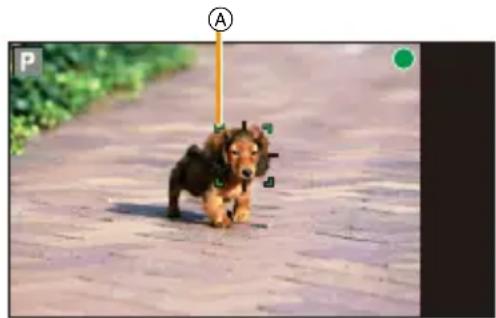
- Låset avbryts när du pekar på [1].
- Om det inte låser, blinkar AF-området i rött och försvinner. Försök låsa igen.
- När AF-spårning inte lyckats, ställs [■] in.
- Inställningen är läst på [icon] i följande fall.
– När du spelar in videobilder
- Inställningen är låst på [■] i följande fall.
– [Miniatyr effekt] (Kreativt kontrolläge)

- Den går inte att ställa in på [●] under följande förhållanden.
– [Klart nattlandskap]/[Sval natthimmel]/[Varmt nattlandskap]/[Artistiskt nattlandskap]/[Glittrande belysning]/[Nattfotografering]/[Aptitretande mat]/[Söt efterrätt] (Scenguideläge)
- Den går inte att ställa in på [t]under följande förhållanden.
– [Glittrande vatten]/[Glittrande belysning]/[Monokrom] (Scenguideläge)
– [Sepia]/[Svart/vit]/[Dynamiskt monokrom]/[Stjärnfilter] (Kreativt kontrolläge)
- [Monokrom] ([Fotostil])
- Den går inte att ställa in på under följande förhållanden.
– Intelligent Automatiskt läge
– Intelligent Automatiskt Plusläge
- Den går inte att ställa in på [■] under följande förhållanden.
- Intelligent Automatiskt läge
– Intelligent Automatiskt Plusläge
- Dynamisk spårning fungerar kanske inte i följande fall.
- Om objektet är för litet
– När inspelningsplatsen är för mörk eller för ljus
– När objektet rör sig för snabbt
– När bakgrunden har samma eller liknande färg som objektet
– När flimmer uppstår
Tillämpliga lägen: 📄A 🐃P A S M C1 C2 SCN 🌿
Använd den här funktionen när du vill fästa skärpan eller när avståndet mellan linsen och objektet bestämts och du inte vill aktivera den automatiska fokuseringen.
1 Från inspelningsskärmen → [MENU] → [Insp] → [Fokusläge] → [MF]. (P91)
2 Tryck på []. MF
• Växlar till MF-justeringsskärmen.
3 Tryck på det förstorade skärmområdet.
Ⓐ MF-justeringsskärm
© Konturmarkering
© MF-guide
- Du kan trycka på [ ] för att visa/dölja det förstorade skärmområdet.
A
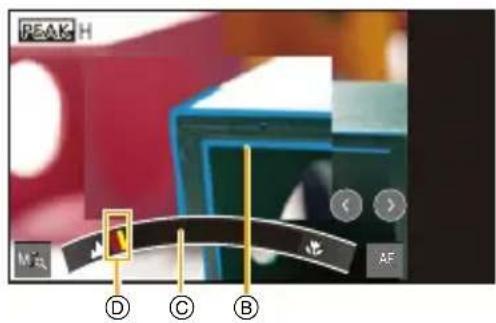
4 Använd kontrollringen för att ställa in fokus.
- Du kan också trycka på [ ]/[ ] för att fokusera.
- Tryck och håll kvar på [ ]/[] för att justera fokus.
Fokus kommer att sluta justeras i läge Ⓓ. Men om du därefter trycker på [ ], kan du justera fokus ytterligare för motiv långt borta.
- Tryck på [ ] eller [ ] för att justera fokus snabbt.
Fokus kommer att sluta justeras i läge Ⓓ. Men om du därefter trycker på [ ] kan du justera fokus ytterligare för motiv långt borta.
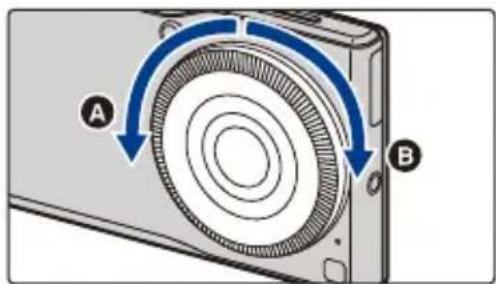
Vrid mot A-sidan:
Fokuserar på närliggande objekt
Vrid mot B-sidan:
Fokuserar på avlägset objekt
- De områden som är i fokus kommer att markeras. (Konturmarkering) (P119)
- Du kan kontrollera om fokuspunkten är nära eller långt borta. (MF-guide)
Om MF-justeringsskärmen
Att flytta det förstorade området.
- Tryck på området du vill förstora, eller också kan du dra den förstorade skärmen för att flytta den.
- Följande kommer att göra så att MF-assistansen återgår till ursprunglig position.
– När kamerafunktionen avslutas
Avsluta MF-justeringsskärmen.
- Den stängs när avtryckarknappen trycks in halvvägs.

Att fokusera snabbt med hjälp av autofokus
Tryck på [MF-justeringsskärmen för att aktivera autofokus.
- Om autofokus aktiveras i MF-justeringsskärmen justeras fokus till mitten av den förstorade skärmen.

• [MF] är inte tillgänglig i följande fall.
– [Miniatyr effekt] (Kreativt kontrolläge)
– När du spelar in videobilder
Välja metod för att mäta ljusstyrkan ([Mätningsläge])
Tillämpliga lägen:

Typen av optisk mätning för ljusstyrkan kan ändras.
Från inspelningsskärmen → [MENU] → [Insp] → [Mätningsläge].
| [∅] | ([Flermätning]) | Det här är den metod där apparaten mäter den lämpligaste exponeringen genom att automatiskt bedöma ljusstyrkans fördelning över hela skärmen.Vanligtvis rekommenderar vi den här metoden. |
| [∅] | ([Center vägt]) | Det här är den metod som används för att ställa in fokus på objektet mitt på skärmen och mäta hela skärmen på samma sätt. |
| [∅] | ([Punkt]) | Det här är den metod som används för att mäta objektet i punktmätningsmålet Ⓐ.![PANASONIC Lumix DMC-C1 - Från inspelningsskärmen → [MENU] → [Insp] → [Mätningsläge]. - 1](/content/2026/05/1137885/images/6173707fa7d27ca7d3722fddd78f34cba8847a99e2c4b9335bfa0677c3c4c2ce.jpg) |
![PANASONIC Lumix DMC-C1 - Från inspelningsskärmen → [MENU] → [Insp] → [Mätningsläge]. - 2](/content/2026/05/1137885/images/91930cedec24ba0a0f5dcd1a397c46a12d61b44e656f3e83d16fdf733f495d3a.jpg)
- Dessa menyalternativ delas av [Insp]-menyn och [Film]-menyn. När inställningen ändras för en av dem, ändras inställningen även för den andra.
Kompensation av kontrast och exponering ([i.dynamisk])
Tillämpliga lägen:

Kontrasten och exponeringen kompenseras när skillnaden mellan ljusstyrkan i bakgrunden och motivet etc. är stor.
Från inspelningsskärmen → [MENU] → [Insp] → [i.dynamisk].
Inställningar: [Auto]/[Hög]/[Standard]/[Låg]/[AV]


- [Auto] ställer automatiskt in intensiteten i effekten efter fotograferingsförhållandena.
- Den här funktionen kanske inaktiveras automatiskt, beroende på belysningsförhållanden.
- Denna funktion är inte tillgänglig i följande fall:
– När [HDR] är inställd på [PÅ]
Höjer upplösningen ([Int. upplösning])
Tillämpliga lägen:

Bilder med skarp profil och upplösning kan tas med den Intelligenta Upplösningsteknologin.
Från inspelningsskärmen → [MENU] → [Insp] → [Int. upplösning].
Inställningar: [PÅ]/[AV]
Kombinera bilder med olika exponeringar ([HDR])
Tillämpliga lägen:

Du kan sätta ihop 3 bilder med olika exponeringsnivåer till en enda bild med rik nyansering. Du kan minimera förlusten av nyansering i ljusa och mörka områden när, till exempel, kontrasten mellan bakgrunden och motivet är stort.
En bild som kombineras med HDR spelas in som JPEG.
Från inspelningsskärmen → [MENU] → [Insp] → [HDR].
[PA] Spelar in HDR-bilder.
[AV] Spelar inte in HDR-bilder.

Vad är HDR?
HDR står för High Dynamic Range och syftar på en teknik där man får ett stort kontrastomfång.

- Flytta inte enheten under den kontinuerliga bildtagningen efter att du tryckt på avtryckarknappen.
- Du kan inte ta nästa bild innan bildkombineringen slutförts.
- Om det uppstår oskärpa eller om du fotograferar ett rörligt motiv, kan en onaturlig effekt som liknar en efterbild visas på den tagna bilden.
- Blixten är låst på [⚡].

• [HDR] fungerar inte för bilder som tas under inspelning av en videofilm.
• [HDR] är inte tillgänglig i följande fall.
– När [Kvalitet] ställs på [ ] eller [ ] RAW
Ställa in slutartypen ([Slutartyp])
Tillämpliga lägen:

Det finns två typer av slutare, en mekanisk slutare och en elektronisk slutare. Det går att ta bilder med en fast mekanisk slutare eller med det slutarsystem som väljs automatiskt.
Från inspelningsskärmen → [MENU] → [Insp] → [Slutartyp].
| [AUTO]([Auto]) | [MSHTR]([Mekanisk slutare]) | |
| Funktion | Beroende på inspelningsförhållandena och slutartiden, växlas slutartypen automatiskt.Det är att föredra att använda det mekaniska slutarsystemet med mindre begränsningar i funktionen.När slutartiden är kortare än 1/2000, tas bilderna i läget med elektronisk slutare. | Ta bilder genom att bara använda metoden med den mekaniska slutaren. |
| Slutartid (s.) 60 till 1/16000 60 till 1/2000 | ||
| Mekanisk slutare | Apparaten påbörjar exponeringen elektroniskt och avslutar den med den mekaniska slutaren. |
| Elektronisk avtryckare | Apparaten startar och avslutar en exponering elektroniskt. |

- När bildsekvenshastigheten är inställd på [SH], kommer bilderna att tas med den elektroniska slutaren.
- När ett rörligt motiv fotograferats med den elektroniska slutaren, kan motivet verka som förvrängt på bilden.
- När den elektroniska slutaren används under lysrör eller lysdiodlampor etc., kan horisontella ränder synas på bilden. I sådana fall kan man minska effekten av de horisontella ränderna genom att minska slutartiden. (P59)
Korrigera röda ögon ([Inga röda ögon])
Tillämpliga lägen:

Funktionen borttagning av röda ögon fungerar när blixten aktiveras för att automatiskt identifiera röda ögon och korrigera bildinformationen.
Från inspelningsskärmen → [MENU] → [Insp] → [Inga röda ögon].
Inställningar: [PÅ]/[AV]

- Under vissa omständigheter kan röda ögon inte korrigeras.
Ställa in ISO-känslighetens övre gräns ([ISO begr set])
Tillämpliga lägen:

Optimal ISO-känslighet väljs med inställt värde som gräns, beroende på objektets ljusstyrka.
Från inspelningsskärmen → [MENU] → [Insp] → [ISO begr set].
Inställningar: [200]/[400]/[800]/[1600]/[3200]/[6400]/[12800]/[AV]

- Fungerar när [Känslighet] är ställd till [AUTO] eller [190]

- [ISO begr set] inaktiveras i följande fall: - [Klart nattlandskap]/[Sval natthimmel]/[Varmt nattlandskap]/[Nattfotografering] (Scenguideläge) - När du spelar in videobilder
Ställa in stegökningen för ISO-känsligheten ([ISO-ökning])
Tillämpliga lägen:

Du kan justera inställningarna för ISO-känsligheten för varje 1/3 EV.
Från inspelningsskärmen → [MENU] → [Insp] → [ISO-ökning].
| [1/3 EV] | [L.100]* 1 /[125]/[160]/[200]/[250]/[320]/[400]/[500]/[640]/[800]/[1000]/[1250]/[1600]/[2000]/[2500]/[3200]/[4000]/[5000]/[6400]/[8000]/[10000]/[12800]/[H.16000]* 1 /[H.20000]* 1 /[H.25600]* 1 |
| [1 EV] [L.100] | * 1 /[125]/[200]/[400]/[800]/[1600]/[3200]/[6400]/[12800]/[H.25600]* 1 |
*1 Endast tillgänglig när [Utökad ISO] valts.

- När inställningen ändras från [1/3 EV] till [1 EV], sätts [Känslighet] till det värde som ligger närmast värdeinställningen under [1/3 EV].
Utöka ISO-känsligheten ([Utökad ISO])
Tillämpliga lägen:

Du kan utöka de tillgängliga värdena för ISO-känsligheten.
Från inspelningsskärmen → [MENU] → [Insp] → [Utökad ISO].
Inställningar: [PÅ]/[AV]
Inställning av färgrymden ([Färgutrymme])
Tillämpliga lägen:

St äll in så, när du vill korrigera färgreproduktionen på inspelade bilder på en dator, skrivare etc.
Från inspelningsskärmen → [MENU] → [Insp] → [Färgutrymme].
| [sRGB] | Färgutrymmet är ställt på sRGB.Detta används mycket på datorutrustningar. |
| [AdobeRGB] | Färgutrymmet är ställt på AdobeRGB.AdobeRGB används huvudsakligen för kontorssyften såsom yrkesmässiga utskrifter eftersom det har ett större antal reproducerbara färger än sRGB. |

- Ställ in till sRGB om du inte känner till AdobeRGB väldigt väl.
- Inställningen är läst på [sRGB] i följande fall.
– När du spelar in videobilder
Använda [Anpassad]-menyn
Inaktivera funktionsljuden och utmatningen av ljus på en gång ([Tyst läge])
Tillämpliga lägen: 📄A 🅿P A S M C1 C2 SCN 🏠
Den här funktionen är användbar vid inspelning i tysta miljöer, offentliga miljöer etc. eller vid inspelning av bilder på motiv som barn eller djur.
Från inspelningsskärmen → [MENU] → [Anpassad] → [Tyst läge].
Inställningar: [PÅ]/[AV]
- Funktionsljuden tystas och blixten och AF-hjälpbelysningen forceras till av. Följande inställningar låses.
![PANASONIC Lumix DMC-C1 - Inställningar: [PÅ]/[AV] - 1](/content/2026/05/1137885/images/90806d1ed1c598f9f55f6d917d3891130e98d309ad765d76addb73ddc8c3f9ca.jpg)
- Apparatens funktionsljud, som ljudet från justeringen av objektivets bländare, tystas inte.
- Det går inte att ställa in [Tyst läge] i panoramabildläget. Inställningar i andra inspelningslägen kommer att återspeglas.
Att låsa Fokus och Exponering ([AF/AE-lås])
Tillämpliga lägen:

Detta är användbart när man vill ta en bild av ett objekt utanför AF-området eller där kontrasten är för skarp och man inte lyckas uppnå lämplig exponering.
1 Från inspelningsskärmen → [MENU] → ⚫[Anpassad] → [AF/AE-lås]. (P91)
| [AE-lås] | Bara exponering är låst.● Om exponeringen låses, visas [AEL]-skärmen. |
| [AF-lås] | Bara fokus är låst.● Om fokus låses, visas [AFL]-skärmen. |
| [AF/AE-lås] | Både fokus och exponering är låsta.● Om fokus och exponering låses, visas [AFL]- och [AEL]-skärmen. |
| [AV] — |
2 Rikta in skärmen efter motivet.
3 Tryck på AF-/AE-låsikonen ([1]etc.) för att låsa fokus och exponering.
- Tryck på upplåsningsikonen (1) etc.) för att låsa upp låset.
4 Flytta apparaten till den komposition du vill ha och tryck sedan in avtryckarknappen helt.
- När [AE-lås] ställts in, och du har tryckt in avtryckarknappen halvvägs för att fokusera, trycker du in den helt.

- AF-låset fungerar bara när du tar bilder i manuellt exponeringsläge.
- AE-låset är endast effektivt när du tar bilder med Manuell Fokus.
- Du kan fokusera på objektet igen om du trycker in avtryckarknappen halvvägs, även när AE är låst.
- Programskift kan ställas in även om AE är låst.

- Denna funktion är inte tillgänglig i följande fall: – När du spelar in videobilder
Sätta på AF-hjälpbelysningen ([AF-hjälplampa])
Tillämpliga lägen:

AF-hjälplampan lyser upp motivet när avtryckarknappen trycks ned halvvägs, vilket gör det lättare för apparaten att fokusera när du fotograferar i svag belysning. (Ett större AF-område visas beroende på inspelningsförhållandena.)
Från inspelningsskärmen → [MENU] → [Anpassad] → AF-hjälplampa.
Inställningar: [PÅ]/[AV]
![PANASONIC Lumix DMC-C1 - Inställningar: [PÅ]/[AV] - 1](/content/2026/05/1137885/images/2807fd23ab5fbdae0388e82a7302df521de5e398d65fad34ced153916c5eea03.jpg)
- Det effektiva avständet för hjälpbelysningen är maximalt ungefär 1,5 m.
- AF-hjälpbelysningen gäller endast för objektet mitt på skärmen. Använd den genom att placera objektet mitt på skärmen.
- När du inte vill använda AF-hjälpbelysningen (t.ex. när du tar bilder av djur på mörka platser) sätter du AF-hjälplampa på [AV]. I detta fall blir det svårare att fokusera på objektet.
![PANASONIC Lumix DMC-C1 - Inställningar: [PÅ]/[AV] - 2](/content/2026/05/1137885/images/238002f8f2e359b83182ef18ee87314179bd1aa1ba45cb16c4dac70a43478a12.jpg)
- Inställningen blir låst på [AV] i följande fall.
– [Distinkt natur]/[Klarblå himmel]/[Romantisk solnedgång]/[Färgrik solnedgång]/[Glittrande vatten]/[Klart nattlandskap]/[Sval natthimmel]/[Varmt nattlandskap]/[Artistiskt nattlandskap]/[Nattfotografering] (Scenguideläge)
– När [Tyst läge] är inställd på [PÅ]
Markera områden som är i fokus ([Konturmark. (peaking)])
Tillämpliga lägen:

Fungerar när man fokuserar manuellt i läget manuell fokus.
Från inspelningsskärmen → [MENU] → ⚫[Anpassad] → [Konturmark. (peaking)].
[PÅ] Den del som är i fokus kommer att färgmarkeras.
[AV] Den del som är i fokus kommer inte att markeras.
Ställer in identifieringsnivån för området som är i fokus ([Detekteringsnivå för konturmarkering])
Tillämpliga lägen:

Från inspelningsskärmen → [MENU] → ⚫[Anpassad] → [Detekteringsnivå för konturmarkering].
| [Hög detekteringsnivå] | När [Hög detekteringsnivå] är inställd, förminskas de delar som ska markeras, vilket gör att du kan få en exaktare fokus.Ställer in markeringsfärgen som används för [Konturmark. (peaking)].[ ][Ljusblå]/[ ] ([Gul])/[ ] ([Grön]) |
| [Låg detekteringsnivå] | Ställer in markeringsfärgen som används för [Konturmark. (peaking)].[ ][Blå]/[ ] ([Orange])/[ ] ([Vit])□ |

- Inställningen av identifieringsnivån påverkar inte fokusområdet.
- Ställer in konturmark. (peaking) för att visa [PEAK H] ([Hög detekteringsnivå]) eller [PEAK L] ([Låg detekteringsnivå]) i MF-justeringsskärmen.
- Eftersom områden med tydliga konturer markeras som områden i fokus på skärmen, varierar de områden som markeras beroende på bildtagningsförhållandena.
- Färgen som används för att markera påverkar inte de tagna bilderna.
Visar histogrammet ([Histogram])
Tillämpliga lägen: 📄 P A S M C1 C2 SCN 🏠
Från inspelningsskärmen → [MENU] → ⚫[Anpassad] → [Histogram].
Inställningar: [PÅ]/[AV]
- Ett histogram är ett diagram som visar ljusstyrkan längs horisontalaxeln (svart mot vitt) och antalet pixlar på varje ljusstyrkenivå på vertikalaxeln.
Du kan lätt kontrollera en bilds exponering på detta sätt.
Ⓐ Mörk
⑧ Ljus
![PANASONIC Lumix DMC-C1 - Inställningar: [PÅ]/[AV] - 1](/content/2026/05/1137885/images/d751aa94567866d2a8d121be846bef425efef879b0f89b8d035fb14c6076c162.jpg)
![PANASONIC Lumix DMC-C1 - Inställningar: [PÅ]/[AV] - 2](/content/2026/05/1137885/images/77754fd52f8acb0af130130c4104ca3b95963ad85ab4b5dd54ff0827afa45eec.jpg)
![PANASONIC Lumix DMC-C1 - Inställningar: [PÅ]/[AV] - 3](/content/2026/05/1137885/images/fef1eec81f3d0d85f7fe027a94b765f8f1726adf05864b0af067a457e414acf0.jpg)
- När den inspelade bilden och histogrammet inte matchar varandra under följande förhållanden, visas histogrammet i rödgul färg.
– När hjälpen för Manuell exponering är annan än [0] under Exponeringskompensation eller i läget för Manuell exponering
– När blixten aktiveras
- Histogrammet i inspelningsläget är en ungefärlig beräkning.
- Histogrammet i den här apparaten matchar inte histogrammet som visas i de bildredigeringsprogram som används i datorer etc.
Visar riktlinjerna ([Riktlinjer])
Tillämpliga lägen: 🐆 🐆 P A S M C1 C2 SCN 🍴
Från inspelningsskärmen → [MENU] → ⚫[Anpassad] → [Riktlinjer].
Inställningar: [9 split]/[8 split]/[AV]
Visa en bild direkt efter att den tagits ([Auto återvisn.])
Tillämpliga lägen: 📄 P A S M C1 C2 SCN 🌐
Från inspelningsskärmen → [MENU] → ⚫[Anpassad] → [Auto återvisn.].
| [1 sec]/[2 sec] | Visar bilden som tagits under den inställda tiden och återgår sedan automatiskt till bildtagningsskärmen. |
| [Håll kvar] Visas tills du trycker på [ ]. | |
| [AV] — |
![PANASONIC Lumix DMC-C1 - Visa en bild direkt efter att den tagits ([Auto återvisn.]) - 1](/content/2026/05/1137885/images/08e72c6b33181d6f6e48e174c6d20c2b0c070286421b3d2add426303f956554c.jpg)
- Denna funktion är inte tillgänglig i följande fall:
– När du spelar in videobilder
Ställer in tryckfunktionerna vid bildtagning ([Pekinst.])
Tillämpliga lägen: 📄A 🅿P A S M C1 C2 SCN 🌐
Det går att ställa in fokus och ljusstyrka för det specifika motivet och positionen med hjälp av pekskärmen.
Från inspelningsskärmen → [MENU] → ⚫[Anpassad] → [Pekinst.].
| [Touch-AF] | Det går att ställa in fokus på det specificerade motivet på pekskärmen.Denna är inte tillgänglig när [Fokusläge] är inställd på [MF].Tryck på för att avbryta inställningen. |
| [Touch-avtryckare] | Genom att bara trycka på motivet du vill ska vara i fokus, kommer apparaten att fokusera på motivet och ta bilden automatiskt.Fokuseringen justeras inte om [Fokusläge] står på [MF]. |
| [Touch-AE-lås] -1 | Du kan trycka här för att justera och låsa ljustyrkan för att passa det angivna motivet.Det går inte att använda när manuellt exponeringsläge ställts in.[Mätningsläge] ändras till det specialiserade [-läget.Om exponeringen låses, visas [AEL]-skärmen.Tryck på för att avbryta låset. |
| [Touch-AF-lås] -1 | Du kan trycka här för att justera och låsa fokus för att passa det angivna motivet.Denna är inte tillgänglig när [Fokusläge] är inställd på [MF].Fokus kommer att justeras efter det läge där du trycker med hjälp av [■] oavsett vilken inställning som gjorts i [AF-läge].Om fokus låses, visas [AFL]-skärmen.Tryck på för att avbryta låset. |
| [Touch-AF/AE-lås] -1 | Du kan trycka här för att justera och låsa fokus och ljustyrka för att passa det angivna motivet.AF-låset fungerar bara när du tar bilder i manuellt exponeringsläge.Fokus kommer att justeras efter det läge där du trycker med hjälp av [■] oavsett vilken inställning som gjorts i [AF-läge].Fokuseringen justeras inte om [Fokusläge] står på [MF].[Mätningsläge] ändras till det specialiserade [-läget.Om fokus och exponering låses, visas [AFL]- och [AEL]-skärmen.Tryck på för att avbryta låset. |
| [AV] | Du kan också inaktivera AF- och AE-funktionerna genom att trycka på skärmen. |
*1 Funktionen inaktiveras när du väljer Intelligent automatiskt läge eller Intelligent automatiskt plusläge.

- Inställningen blir låst på [AV] i följande fall. - [Miniatyr effekt]/[Enpunktsfärg] (Kreativt kontrolläge)
Tilldela funktioner som används frekvent ([Inställning för volymknapp])
Tillämpliga lägen: 📄 P A S M C1 C2 SCN 🏠
Du kan tilldela funktioner som du använder frekvent vid inspelning till [1/1]
Från inspelningsskärmen → [MENU] → [Anpassad] → [Inställning för volymknapp].
Inställningar: [Zoom]/[Exponering]/[Känslighet]/[Vitbalans]/[AV]

- Funktioner som tilldelats till [1] kýnske inte fungerar, beroende på lägena eller menyinställningarna som används. Mer information om varje funktion finns på [Zoom] (P79), [Exponering] (P86), [Känslighet] (P87) eller [Vitbalans] (P88).
Grundläggande kamerainställningar ([Inställning]-menyn)
Från inspelningsskärmen → [MENU] → Ⓞ[Inställning] → välj alternativ.
| Alternativ Inställning/anteckningar | |
| [Logga position] | Du kan bifoga taggarna från inspelningsplatsen till bilder och filmer.[PÅ]/[AV]Varningar vid användning:Se till att du är särskilt uppmärksam på privatlivet, rättigheterna kring likheten av motivet etc., när du använder den här funktionen. Du använder den på egen risk. |
| [Spara i] | Ställer in var de tagna bilderna och filmerna ska lagras.[Internt minne]/[microSD] |
| [Automatisk säkerhetskopiering] | Det görs automatiskt en säkerhetskopia av den tagna bilden när kamerafunktionen avslutas.[PÅ]/[AV]Se P128 för mer information. |
| [Auto AV] | Kamerafunktionen avslutas automatiskt om du inte använder några funktioner under den inställda tiden.[1 min.]/[2 min.]/[5 min.]/[10 min.] |
| [Läge hög ljusstyrka] | Displayen blir ljusare och lättare att se även när du tar bilder utomhus.[PÅ]/[AV]Ljusstyrkan på bilderna som visas på displayen förbättras så att en del motiv på displayen kan se annorlunda ut än det verkliga motivet. Men denna förbättring påverkar inte tagna bilder. |
| [Förhandsgransknings läge] | Ställ in bildhastigheten för inspelningsskärmen.[Standard]/[Ekonomi] |
| [Pipljud] | Ställer in om den ska avge ett pip eller inte.[PÅ]/[AV]När [Tyst läge] ställs på [PÅ], ställs [Pipljud] på [AV]. |
| [Slutare] | Ställer in om den ska avge ett slutarljud eller inte.[PÅ]/[AV]När [Tyst läge] ställs på [PÅ], ställs [Slutare] på [AV]. |
| [Justering av lutningssensor] | Du kan justera den horisontella referenslinjens lutning när enheten hålls i horisontellt läge.Justera den horisontella referenslinjens lutning och tryck på [OK].Tryck på [RESET] för att återställa referenslinjens lutning till standard. |
| [Nr. nollst.] | Återställer filnumret för nästa inspelning till 0001.Mappens nummer uppdateras och filnumret startar från 0001.Det skapas ett mappnummer mellan 100 och 999.Mappnumret går inte att återställa om det när 999. Därför rekommenderar vi att du raderar alla “DCIM”-mapparna i lagringen efter att ha sparat informationen i en dator etc.För att återställa mappnumren till 100, raderar du alla mappar i “DCIM”-mappen på lagringsmediet. |
| [Nollställ] Inställningarna | återställs till standardinställningarna. |
5.Visningsprogram
Galleri
Visar tagna bilder eller inspelade filmer eller andra objekt.
Spela upp bildspel, redigera stillbilder eller fånga stillbilder ur filmer.
- Data kan synkroniseras genom att använda ditt Google-konto.
Visa bilder och filmer
1 Från hemskärmen → [☐] → [☐].
- Om du trycker på [▶] på inspelningsskärmen, visas den senast tagna bilden när du använder kamerafunktionen.
- Vid den första starten visas en skärm där du bekräftar om automatisk säkerhetskopiering till Google drive ska sättas på. Mer information om Google drive finns på P156.
2 Välj album.
• Skärmen med fillistan visas.
3 Tryck på en bild eller film.
• Bilden eller filmen visas i helskärm.
- Snärta i horisontell riktning för att visa nästa/föregående bild eller film.
- Dra isär/dra ihop eller dubbeltryck för att zooma in/zooma i en bild.
- Tryck på för att ställa in skärmens ljustyrka på den högsta nivån.
- Tryck på för att visa bildinformationen.
- Tryck på [] för att spela upp en film.
- Bilder som tagits kontinuerligt samlas och visas som en enda fil i skämen med fillistan.
Välj miniatyren för en bild som tagits kontinuerligt i skärmen med fillistan för att visa en lista över bilderna som tagits kontinuerligt.

Visa genom att kategorisera efter plats, tid eller andra egenskaper.
Spela upp bilderna i ett album i ett bildspel.
- Trycker du på skärmen medan du spelar upp ett bildspel, avslutas bildspelet.
Ställ in bilder som bakgrund, etc
Ställer in en bild som bakgrund för hemskärmen eller som bild för kontakter.
Från helskärmsvisning → [H] → [Använd bild som].
Dela bilder och filmer
Skicka bilder eller filmer via mejl eller ladda upp dem till webbplatser.
Hantera bilder och filmer
Kopiera, flytta
Kopiera eller flytta bilder eller filmer till apparaten eller microSD-kortet, eller skapa mappar.
1 Från helskärmsvisning → [ ] → [Flytta]/[Kopiera].
- Genom att trycka på [ ] från skärmen med albumlistan eller fillistan → [Välj ett album] eller [Välj ett objekt] kan du flytta/kopiera flera poster.
2 Välj flytta eller kopiera mål.
- Skapa en ny mapp att flytta eller kopiera objekt till.
Radera bilder och filmer
- Genom att trycka på [ ] från skärmen med albumlistan eller fillistan → [Välj ett album] eller [Välj ett objekt] kan du radera flera objekt.
Redigera bilder
1 Från helskärmsvisning → [☐] → [Redigera].
- Tryck på för att redigera bilder.
2 Välj ett objekt att redigera och redigera det → [SPARA].
![PANASONIC Lumix DMC-C1 - Välj ett objekt att redigera och redigera det → [SPARA]. - 1](/content/2026/05/1137885/images/c426576aa44ecd6872907006071d33944b5b7f91c6fc10903f9c7a2a4784ffd4.jpg) | Ändra färgen. |
![PANASONIC Lumix DMC-C1 - Välj ett objekt att redigera och redigera det → [SPARA]. - 2](/content/2026/05/1137885/images/93d228b098f91ecfa6deeae603078948b3ee4770118bff4c3b5cc1cbf1cef296.jpg) | Lägg till en ram. |
![PANASONIC Lumix DMC-C1 - Välj ett objekt att redigera och redigera det → [SPARA]. - 3](/content/2026/05/1137885/images/12ca3ec4e6fb9c58f8b7efb938fa1db516cee47fa56b36a9fc22c3aec8f6b2cb.jpg) | Beskär eller rotera bilder. |
![PANASONIC Lumix DMC-C1 - Välj ett objekt att redigera och redigera det → [SPARA]. - 4](/content/2026/05/1137885/images/b373ff4d11729f7edee7f48260c1348fec07fee6c6b31155928d2bdb5c633903.jpg) | Justera ljusstyrka, kontrast och andra egenskaper. |
![PANASONIC Lumix DMC-C1 - Välj ett objekt att redigera och redigera det → [SPARA]. - 5](/content/2026/05/1137885/images/634c84a895f2ce329f19327206766d2cd2dd75d548bb39a8f8e1f5ba77f45d40.jpg) | [ ] Radera eller göra om redigeringen du gjorde. |
Ändra storlek, minska
Minska bildernas storlek så att de använder mindre utrymme.
- Väljer du [Användarspecificerad] ändrar du storleken genom att ställa in storleken.
Rotera
Rotera bilder åt vänster eller höger.
Från helskärmsvisning → [■■] → [Rotera åt vänster]/[Rotera åt höger].
Bildbeskärning
Välj ett område i bilden för att beskära den.
1 Från helskärmsvisning → [ ] → [Beskär].
2 Dra cirklarna på varje sida för att ställa in området som ska beskäras → [SPARA].
Hur du fångar stillbilder ur filmer
Det går att fånga stillbilder från filmer som spelats in med den här apparaten.
1 Från hemskärmen → [ ] → [ ].
2 Knacka på en film.
3 Dra i skjutreglaget och flytta det till den position du vill fånga.
4 Tryck på [X.
- Stillbilder som togs före och efter den valda positionen visas.
5 Välj den bildruta du ska fånga och tryck på [ ]

Om du använder "Swipe & Share"
Tryck och håll kvar på det album eller den fil du ska använda "Swipe & Share".
Dra album eller filer till menyn som visas på kanten av skärmen för att aktivera varje funktion.
1 I skärmen med albumlistan/fillistan/helskärmsvisning → tryck på albumet eller filen och håll kvar.
2 Dra till menyn på ömse sidor.

Ändra menyn som visas med "Swipe & Share"
Välj den meny som visas på kanten av skärmen.
1 I skärmen med albumlistan/fillistan/helskärmsvisningen → [ ] → [Svep & Dela inställningar].
2 Tryck och håll kvar på den önskade funktionen → dra till önskad plats.
Konfigurera olika inställningar
Gör inställningarna för automatisk säkerhetskopia av bilder och visa bilderna som lagras i Google drive.
I skärmen med albumlistan → [ ] → [Inställningar för automatisk säkerhetskopiering].
Starta fotosökning
Sök efter fotoplatser på den aktuella platsen eller resmål, eller använd bilder som tagits av andra på dessa platser som en referens.
Du kan också visa gångvägen från den aktuella platsen till den önskade fotoplatsen.
Från hemskärmen → [●●●] → [●●●●●●].
- Läs användarvillkoren under den första starten och tryck på [Setuju] om du godkänner villkoren.
Skärmen kartvy

① Visar skärmen med rutnätsvy.
② Flytta kartan till aktuell plats.
③ Sök efter platsnamn eller namn på landmärken. (P130)
④ Visa endast favoritbilder.
⑤ Visa/dölj gångväg. (P130)
⑥ Visa menyn inställningar. (P131)
⑦ Stäng [Photo Search].
⑧ Tryck på [ ] för att registrera/avbryta dina favoritbilder.
- Trycker du på en plats på kartan, söks bilder upp från platser i närheten.
- Tryck på miniatyren för att visa bilden i helskärm. (P130)
Skärmen med rutnätsvy

① Visar skärmen med kartvy.
② Visa endast favoritbilder.
③ Visa menyn inställningar. (P131)
④ Stäng [Photo Search].
⑤ Tryck på [ ] för att registrera/avbryta dina favoritbilder.
Visa bilder
I skärmen med kartvyn/rutnätsvyn → tryck på bilden du vill visa.
• Bilden visas i helskärm.
- Kontrollikonerna och minatyrbilderna växlas mellan visa/dölj varje gång du trycker på skärmen.
I skärmen med kartvyn/rutnätsvyn → tryck på [ ☆ ] uppe till höger i miniatyren.
- Sparas en bild som en favorit, visas [ ] i miniatyrbilden.
- Du kan även registrera dina favoritbilder genom att trycka på [★] i helskärmsvisningen.
Söka efter fotoplatsen
Sök efter platsnamn eller namn på landmärken och flytta kartan till platsen du söker efter.
1 Från skärmen med kartvyn → [ ]
2 Skriv in platsens namn eller namnet på landmärket → välj mål i resultatlistan.
- Kartan flyttas till vald plats och bilder i närheten visas.
Visa vägar
Visa gångvägen till den valda platsen.
Från skärmen med kartvyn → välj mål eller miniatyrbild → [9].
- Du kan även visa dem genom att trycka på i bildens helskärmsvisning.
Konfigurera olika inställningar
Konfigurera hur platsinformation används
Använd apparatens platsinformation.
1 Med [Photo Search] startad → [ ]
2 Kryssa i kryssrutan [Gunakan Layanan lokasi].

- Om du kryssar ur kryssrutan [Gunakan Layanan lokasi], kommer funktioner som vägvisning och favoritavisering som använder den aktuella platsinformationen att inaktiveras.
Konfigurera favoritaviseringar
Om du aktiverar [Notifikasi Favorit], avges ett ljud, eller så vibrerar apparaten eller skickar ett meddelande för att avisera när du är nära en plats där en bild togs som har sparats som en favorit.
1 Med [Photo Search] startad → [ ]
2 Kryssa i kryssrutan [Notifikasi Favorit].

- Det går bara att konfigurera [Notifikasi Favorit] när [Gunakan Layanan lokasi] aktiverats.
Det går att ringa/ta emot samtal med telefonappen och du kan använda tjänsten röstbrevlåda.
Vilka tjänster som går att använda varierar beroende på din mobiloperatör. Du kan få mer information från den mobiloperatör du har avtal med.
Nödsamtal
1 Från hemskärmen → [icon] → [icon].
2 Skriv in telefonnumret för nödsamtalet → [ ] .
- Om du har skrivit in fel nummer, trycker du på [ ] för att radera numret du angett.
3 Tryck på [] efter att samtalet är avslutat.

- Du kan ringa nödsamtal även när skärmen är låst genom att trycka på [NÖDSAMTAL].
- Du kan ringa nödsamtal även om det inte sitter något microSIM-kort i, så länge som telefonen är inom räckvidd för ett nätverk och området du befinner dig i tillåter nödsamtal utan något microSIM-kort i.
Ringa
1 Från hemskärmen → [icon] → [icon].
2 Skriv telefonnumret → [ ] .
- Om du har skrivit in fel nummer, trycker du på [ ] för att radera numret du angett.
3 Tryck på [] efter att samtalet är avslutat.
Ringa ett internationellt samtal
1 Från hemskärmen → [ ] → [ ].
2 Skriv in telefonnumret i denna ordning: + (tryck på [0] och håll kvar) → landsnummer → områdesnummer (riktnummer) → telefonnummer.
- Om områdesnumret (riktnumret) börjar med "0", utelämna den första "0":an och skriv in numret.
3 Tryck på [].
4 Tryck på [] efter att samtalet är avslutat.
Funktioner under samtalet
Justera samtalsvolymen
Under samtalet → tryck på [I]/[ ].
Visa skärmen under ett samtal
Skärmen kommer att tona ut när du trycker apparaten mot örat under ett samtal på grund av närhetssensorn. Det minskar inte bara batteriförbrukningen, utan hindrar också oavsiktlig användning under ett samtal.
Skärmen visas när du flyttar bort apparaten från örat.
Tryck på [ ] om apparaten är i viloläge.
Parkera ett samtal
Under samtalet → [□□] .
Stänga av mikrofonen under samtalet
Den andra personen kommer inte att kunna höra dig under samtalet.
Under samtalet → [ ] .
Använda högtalartelefonen
Den andra personen kommer att höras i högtalartelefonen.
Under samtalet → [ ] .
Skriva siffror under ett samtal
Det krävs en åtgård om du ska mata in siffror under ett samtal, som när du skickar en ton för att navigera genom en tonvalsmeny eller för andra syften.
Under samtalet → [黽] → skriv in numret.
Besvara ett samtal
1 När du blir uppringd drar du [Cll[ ].
- För att avvisa samtalet drar du till [ ].
![PANASONIC Lumix DMC-C1 - När du blir uppringd drar du [Cll[ ]. - 1](/content/2026/05/1137885/images/2772770cdced864485e2c9a9a2b8557baa5380379e1f6892385de9495cf38f83.jpg)
2 Tryck på [ ] efter att samtalet är avslutat.
Stänga av signalen tillfälligt
Signalen kan stängas av tillfälligt när du får ett samtal.
När du får ett samtal → tryck på [V[ ], eller [ ].

- Mer information om att konfigurera tyst läge eller vibrationsläge i förväg finns på P30.
Använda ett headset (extra tillval)
Telefonsamtal kan besvaras och samtal avslutas med knappen på stereoheadsetet (extra tillval).
1 När du får ett samtal → tryck på knappen på headsetet (extra tillval).
- Tryck på knappen på headsetet (extra tillval) i några sekunder för att avvisa samtal.
2 Tryck på knappen på headsetet (extra tillval) i några sekunder för att avsluta samtalet.
Visa missade samtal
[ ]sas i aviseringspanelen om du missat ett samtal.
Öppna aviseringspaneler → [Missat samtal].
Samtalslogg
Ringa från samtalsloggen
1 Från hemskärmen → [icon] → [clock].
- Skärmen med samtalsloggen visas.
- Följande ikoner används i samtalsloggen för att ange olika samtalstyper.
![PANASONIC Lumix DMC-C1 - Från hemskärmen → [icon] → [clock]. - 1](/content/2026/05/1137885/images/e5c5cc218138f7cce69b12577baf7009b6390bcccea194327a63123fb0d8a817.jpg)

2 Tryck på telefonnumret eller namnet på den du vill ringa.
Spara numret i kontaktlistan från samtalsloggen
1 I skärmen med samtalsloggen → tryck på [icon] på telefonnumret du vill spara.
2 [Lägg till i Kontakter] → [SKAPA NY KONTAKT].
3 Skriv in den information som behövs → [KLAR].
Radera samtalsloggen
1 I skärmen med samtalsloggen → tryck på [icon] på telefonnumret du vill radera.
2 [☐] → [Ta bort från samtalshistorik].

- För att radera hela samtalsloggen, gå till skärmen med samtalsloggen → tryck på [ ] → [Rensa samtalshistorik] → [OK].
Röstmeddelande
Röstmeddelandetjänsten kan användas beroende på mobiloperatören.
Ett meddelande lagras i centret för röstmeddelanden om ett samtal missats.
Du kan få mer information om du kontaktar mobiloperatören du har avtal med.
Konfigurera numret för röstmeddelanden
Konfigurera numret för att ansluta till röstbrevlådecentralen.
Kontakta din mobiloperatör för information om numret till centralen.
1 Från hemskärmen → [☐] → [☐] → [Inställningar].
2 [Röstbrevlåda] → [Konfiguration] → [Nummer till röstbrevlåda].
3 Mata in numret för röstmeddelanden → [OK].
Uppspelning av röstmeddelanden
[∅visas i aviseringspanelen när du tar emot ett röstmeddelande.
Öppna aviseringspaneler → [Ny röstbrevlåda].
- Följ vägledningen för efterföljande steg.
Nummerpresentationsinformation
Konfigurera om du vill visa/dölja ditt telefonnummer för andra personer när du ringer ett samtal.
1 Från hemskärmen → [☐] → [☐] → [Inställningar].
2 [Samtalsinst. för GSM] → [Ytterligare inställningar].
3 [Nummerpresentatör] → välj alternativ.
Fasta uppringningsnummer
Om du konfigurerar fasta uppringningsnummer (FDN) kan du inte ringa till andra telefonnummer än de som är sparade i FDN-listan.

- Du måste mata in PIN 2-koden som du tilldelats av din mobiloperatör för att använda den här funktionen.
Att sätta på fasta uppringningsnummer
1 Från hemskärmen → [☐] → [☐] → [Inställningar].
2 [Fasta nummer] → [Aktivera FDN].
3 Mata in PIN 2-koden → [OK].
Att lägga till en kontakt på listan över fasta uppringningsnummer
1 Från hemskärmen → [☐] → [☐] → [Inställningar].
2 [Fasta nummer] → [FDN-lista].
3 [☐] → [Lägg till kontakt].
4 Mata in namnet och telefonnumret → [Spara] → mata in PIN 2-koden → [OK].
Spara kontakter
Du kan spara namn, telefonnummer, mejladresser och annan kontaktinformation till vänner och familjemedlemmar i kontakter.
- Data kan synkroniseras genom att använda ditt Google-konto.
1 Från hemskärmen → [☐] → [☐].
2 [+] → mata in den information som behövs → [KLAR].
- Du sparar en bild genom att trycka på [ ].
- Importera kontakter från minnet
1 Från hemskärmen → [ ]→ [ ].
2 [ : ] → [Importera/exportera] → [Importera från USB] → [OK].
- Välj konto och fil om det finns flera konton och filer.
Att importera kontakter med Bluetooth
För att importera kontakter med Bluetooth, läs "Trådlös Bluetooth®-teknik" på P167.
- Importera kontakter från mejl
Importera kontakter från vCard-filer som finns bifogade i mejl.
1 Tryck på ett mejl som innehåller en vCard-fil.
2 Tryck på den bifogade vCard-filen → [Kontakter].
• Välj konto om det finns flera.
Spara profiler
Spara ditt namn, telefonnummer och annan information.
1 Från hemskärmen → [☐] → [☐] → tryck på profilnamnet.
• Profilskärmen visas.
- Du sparar en bild genom att trycka på [ ].
Visa kontakter
Från hemskärmen → [☐] → [☐].
- Skärmen med kontaktlistan visas.
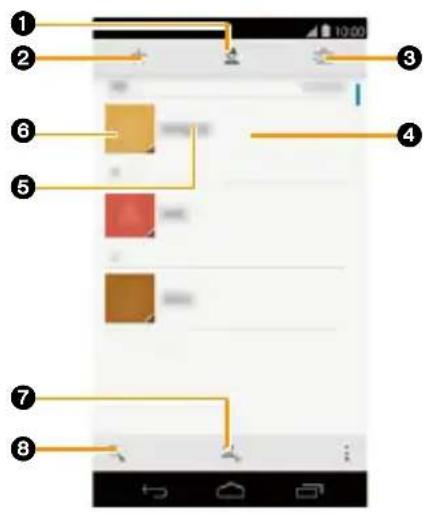
- Tryck på [ : ] → [Kontakter som ska visas] för att visa kontakterna för varje konto.
② Lista över favoritkontakter/ofta använda kontakter
Visa kontakter som sparats som favoriter eller ofta använda kontakter.
3 Grupplista
Visa kontakter i varje grupp.
4 Profil (P138)
5 Kontaktnamn
Tryck här för att visa skärmen för kontaktinformation.
6 Bildikon
Tryck här för att ringa eller skicka mejl.
⑦ Spara en ny kontakt (P138)
8 Sök bland kontakter
Mata in ett sökord för att filtrera fram kontakter.
Ringa/skicka mejl
I skärmen med kontaktlistan → trycker du på kontakten → telefonnumret eller mejladressen.
- Tryck på kontaktens bildikon och tryck på telefon- eller mejlikonen för att ringa eller skicka ett mejl.
Hantera kontakter
Redigera kontakter
1 I skärmen med kontaktlistan → tryck på kontakten för att redigera den.
2 [ : ] → [Redigera].
3 Redigera den information som behövs → [KLAR].
- Du sparar en bild genom att trycka på [ ].
Radera kontakter
1 I skärmen med kontaktlistan → tryck på kontakten som ska raderas.
2 [ : ] → [Ta bort] → [OK].
Spara en kontakt i favoritlistan
1 I skärmen med kontaktlistan → tryck på kontakten som ska sparas bland favoriter.
2 Tryck på [ ].
- Visas som [] när du sparat bland favoriter.
Tryck på [ ] igen för att ta bort kontakten från favoriterna.
Skapa grupper
• Välj konto om det finns flera.
2 Skriv in ett gruppnamn → [KLAR].
- Du kan spara kontakten i gruppen om du matar in kontaktnamnet i kolumnen [Ange personens namn] och väljer kontakten.
Säkerhetskopiera kontakter
1 I skärmen med kontaktlistan → [ : ] → [Importera/exportera].
2 Tryck på [Exportera till lagring]/[Dela synliga kontakter].
3 Följ vägledningen på skärmen.
Synkronisera kontakter
1 I skärmen med kontaktlistan → [ : ] → [Konton].
2 Kryssa i kryssrutan [Synka data i appar automatiskt].
- När du trycker på kontot konfigureras synkroniseringen av varje typ av data. Se "Kontoinställningar" för mer information på P31.
Mejl
Konfigurera ett mejlkonto
1 Från hemskärmen → [☐] → [☐].
2 Skriv in mejladressen och lösenordet → [Nästa].
3 Följ vägledningen på skärmen.
- Be din mejlleverantör om information för inställningar, när du ska konfigurera ett konto manuellt.
Skapa ett mejl och skicka det
1 Från hemskärmen → [☐] → [☐].
2 Tryck på [ ].
3 Tryck på [Till] och ange mottagarens mejladress.
- Tryck på [ ] → [Lägg till kopia/hemlig kopia] för att skriva in Cc eller Bcc.
4 Tryck på [Ämne] och skriv ett ämne.
5 Tryck på [Skriv ett e-postmeddelande] och skriv ett meddelande.
- För att skicka ett mejl med bilagor trycker du på [ : ] → [Bifoga bild]/[Bifoga video], och markerar filen du vill bifoga.
6 Tryck på [ ]
- Om mottagarens apparat eller mejlleverantör avvisar mejl som skickas från en dator kommer även mejl som skickas från apparaten att avvisas.
Läsa mottagna mejl
1 Från hemskärmen → [☐] → [☐].
- Skärmen med listan över mejl i inkorgen visas.
- För att uppdatera inkorgen med mejl trycker du på [ : ] → [Uppdatera].
- Om det finns flera konton, tryck på [Inkorgen] för att växla mellan dem. Om du trycker på [Kombinerad vy], visas alla mejl.
2 Tryck på mejlet du vill visa.
Visa bilagor
1 I skärmen med listan över mejl i inkorgen → tryck på mejlet som ska visas.
2 Tryck på bilagan.
- För att spara bilagan, tryck på [☐] → [Spara].
Spara avsändarens mejladress
1 I skärmen med listan över mejl i inkorgen → tryck på mejlet du vill spara.
2 Tryck på bildikonen → [OK].
3 Tryck på en befintlig kontakt eller [SKAPA NY KONTAKT].
4 Mata in den information som behövs → [OK]/[KLAR].
Svara på mejl
1 I skärmen med listan över mejl i inkorgen → trycker du på mejlet du vill svara på.
2 Tryck på [ ].
- För att svara alla trycker du på [ : ] → [Svara alla].
3 Skriv meddelandet → [▶].
Vidarebefordra mejl
1 I skärmen med listan över mejl i inkorgen → tryck på mejlet du vill vidarebefordra.
2 [ : ] → [Vidarebefordra].
3 Mata in mottagarens mejladress → [▶].
Radera mejl
1 I skärmen med listan över mejl i inkorgen → tryck på mejlet du vill radera.
2 Tryck på [].
- Radera mejl genom att snärta horisontellt genom skärmen med listan över mejl i inkorgen tills du kommer till mejlet du vill radera.
Växla mappar
I skärmen med listan över mejl i inkorgen → [Inkorgen] → tryck på mappen som ska visas.
Konfigurera mejlinställningar
Konfigurera allmänna mejlinställningar
I skärmen med listan över mejl i Inkorgen → [ : ] → [Inställningar] → [Allmänna inställningar].
Lägga till ett mejlkonto
1 I skärmen med listan över mejl i Inkorgen → [ ] → [Inställningar] → [LÄGG TILL KONTO].
2 Följ vägledningen på skärmen.
Ändra mejlkontoinställningarna
Ändra inställningarna för [Kontonamn], [Signatur], [Synkfrekvens] eller andra alternativ.
1 I skärmen med listan över mejl i Inkorgen → [ : ] → [Inställningar].
2 Tryck på mejlkontot för att ändra inställningarna.
Radera ett mejlkonto
1 Från hemskärmen → [ ] → [ ].
2 Tryck på kontotyp → tryck på mejlkontot som ska raderas.
3 [ ] → [Ta bort konto] → [Ta bort konto].
Gmail™
Det går att skicka och ta emot gmail genom att använda ett Google-konto.
- Användandet av Gmail påminner om mejl. För mer information om användningsmetod, se "Mejl" på P142.
Skapa ett Gmail och skicka
1 Från hemskärmen → [☐] → [☐].
2 Tryck på [].
3 Tryck på [Till] och ange mottagarens mejladress.
- Tryck på [ : ] → [Kopia/hemlig kopia] för att skriva in Cc eller Bcc.
4 Tryck på [Ämne] och skriv ett ämne.
5 Tryck på [Skriv ett e-postmeddelande] och skriv ett meddelande.
- För att skicka Gmail med bilagor, tryck på [ : ] → [Bifoga fil].
6 Tryck på [ ].
Läs mottagna Gmail
1 Från hemskärmen → [☐] → [☐].
- Skärmen med listan över Gmail i inkorgen visas.
- För att uppdatera inkorgen med Gmail trycker du på [ : ] → [Uppdatera].
- Om det finns flera konton, tryck på [ ] för att växla mellan dem.
2 Tryck på det Gmail du vill visa.
Google Hangouts™
Skicka och ta emot meddelanden, bilder och andra filer från eller till vänner, eller håll videokonversationer med en grupp.
- Ett Google-konto krävs för att använda alla funktioner.
Starta [Hangouts]
Från hemskärmen → [☐] → [☐].
- Om inställningsskärmen visas när den startas för första gången ska du konfigurera den efter behov.
Skicka meddelanden
1 I Hangout-skärmen → [ + ] .
2 Mata in den andra personens namn, mejladress eller telefonnummer och välj kontakten.
- Det går också att välja sparade kontakter.
- Tryck på numret som visas under [SKICKA SMS TILL...] för att skicka ett sms.
- Chatt-skärmen visas.
- Om du trycker på [Någon annan?] läggs det till en person till chatten.
3 Skriv meddelandet → [▶] .
- Om du trycker på [ ] kan du mata in ett piktogram.
- Om du trycker på [ ] kan du bifoga bilder eller andra filer.
Läsa meddelanden
Från Hangout-skärmen → tryck på Hangout-meddelandet som togs emot.
- Chatt-skärmen visas. Skriv ett meddelande för att svara.
- Om [Hangouts] inte körs, starta [Hangouts] från aviseringspanelen eller applistan.
- Samtalsskärmen för videochatt visas. Om du svarar på denna startar en videochatt.
Starta en videochatt
1 I Hangout-skärmen → [ + ] .
2 Mata in den andra personens namn, mejladress eller telefonnummer och välj kontakten.
- Det går också att välja sparade kontakter.
- Chatt-skärmen visas.
- Om du trycker på [Någon annan?] läggs det till en person till chatten.
3 Tryck på [ ]
- När den andra personen svarar på denna startas videochatten.
Svara på en videochatt
I samtalsskärmen → dra [☐II [].

- Starta videochatten.

- Se [Hjälp och feedback] för mer information om hur man använder [Hangouts].
Starta webbläsaren
Apparaten kan användas för att bläddra bland webbsidor, hantera bokmärken och ladda ned bilder och andra filer.

- Kontakta din mobiloperatör för dataabonnemang och avgifter.
- Du kan råka ut för andra avgifter när du går ut på nätet eller hämtar mediefiler från internet. Du kan få mer information om du kontaktar mobiloperatören du har avtal med.
Visa en webbsida
1 Från hemskärmen → [☐] → [☐].
2 Skriv in webbadressen i adressfältet → [Kör].
Söka efter en webbsida
1 Från hemskärmen → [☐] → [☐].
2 Skriv in söktexten i adressfältet → [Kör].
Visa en webbsida från historiken
1 Från hemskärmen → [☐] → [☐].
2 [ : ] → [Historik] → tryck på webbsidan.
Navigera medan webbsidor visas
Zooma in/zooma ut
Dra isär för att zooma in, dra ihop för att zooma ut.
Om du dubbeltrycker på skärmen kan du också zooma in/ut.
Gå tillbaka till föregående sida
[ : ] ← → [ ] .
- Om du trycker på kommer du också tillbaka till föregående sida.
Hoppa till föregående sida
[ : ] →→[ ] .
- Om du trycker på [←] eller [←] för att återgå till föregående sida, hoppar du till den sida som visades omedelbart innan.
Öppna en länk i en ny flik
Tryck och håll kvar på länken → [Öppna i ny flik].
Öppna en länk i en inkognitoflik
Tryck och håll kvar på länken → [Öppna i inkognitoflik].
- En inkognitoflik gör att du kan göra webbsökning på webbsidor utan att behålla historiken eller sökhistoriken.
Öppna en ny flik
[1] → [+Ny flik].
Växla mellan flikar
[2] → tryck på den flik du vill visa.
Hämtning av bilder eller länkar från webbsidor
1 Visa webbsidor för att hämta bilder eller länkar.
2 Tryck och håll kvar på bilden eller länken.
3 Tryck på [Spara länk]/[Spara bild].
Använda menyn för webbläsaralternativ
Om du trycker på [ ], visas alternativmenyn.
[Ny flik] Öppnar en ny flik.
[Ny inkognitoflik] Öppnar en ny inkognitoflik.
[Bokmärken] Öppnar ett bokmärke. (P151)
[Senaste flikarna] Visar flikar som öppnats med datorer eller andra enheter.
[Historik] Öppnar historiken. (P148)
[Dela ...] Skickar webbsidor (URL:er) via mejl eller Bluetooth.
[Skriv ut ...] Skriver ut webbsidan. (P172)
[Sök på sida] Söker efter ord på webbsidan.
[Lägg till på startskärmen] Lägger till webbsidan på hemskärmen.
[Begär skrivbordsvers...] Visar datorversionen av webbplatsen.
[Inställningar] Visar inställningsskärmen för Chrome.
[Hjälp och feedback] Visar hjälp och feedback.
Bokmärken
Lägga till bokmärken
1 Från hemskärmen → [●●●] → [●●●].
2 Visa webbsida som ska läggas till → [ : ] → [ ☆ ].
3 Redigera den information som behövs → [Spara].
Öppna bokmärken
1 Från hemskärmen → [☐] → [☐].
2 [ : ] → [Bokmärken].
3 Välj bokmärke.
Redigera bokmärken
1 Från hemskärmen → [☐] → [☐].
2 [ : ] → [Bokmärken].
3 Tryck och håll kvar på bokmärket för att redigera → [Redigera bokmärke].
4 Redigera den information som behövs → [Spara].
Radera bokmärken
1 Från hemskärmen → [☐] → [☐].
2 [ : ] → [Bokmärken].
3 Tryck och håll kvar på bokmärket som ska raderas → [Ta bort bokmärket].
Google Play Musik™
[Play Musik] startar appen för musikuppspelning.
Kopiera musik från en dator eller andra enheter
1 Anslut datorn och enheten med en mikroUSB-kabel (finns i handeln).
- Mer information om hur du ansluter till en dator finns på P170.
2 Kopiera musikdata till enheten.
Lyssna på musik
1 Från hemskärmen → [☐] → [☐].
2 Tryck på ett album.
3 Tryck på en låt.
Åtgärder under musikuppspelning
Efter att en låt spelats upp, tryck på lättiteln nedtill på skärmen för att utföra åtgärder under musikuppspelningen.
| [ II ] ▶ [ | ] Paus/spela |
| [ ◀◀ ] ➕◀ [ | Hoppar till början av låten (hoppar till föregående låt om uppspelningen är mindre än 2 §ekunder)/Hoppar till nästa låt |
| [ ⭁ ] | Upprepar alla låtar → 1 låt → avbryter upprepningen med varje tryck |
| [ ✗ ] | Spelar låtar slumpmässigt/avbryter slumpmässig uppspelning med varje tryck |
Spelar musik i bakgrunden
Medan du spelar musik kan du trycka på [ ] at att återgå till hemskärmen. Du kan använda andra appar medan du spelar musik i bakgrunden.
För att gå tillbaka till [Play Musik]-appen kan du trycka på uppspelningsaviseringen i aviseringspanelen.
Visa Mitt bibliotek
Visa Mitt bibliotek för att söka efter låtar i kategorierna [GENRER]/[ARTISTER]/[ALBUM]/[LÅTAR].
1 Från hemskärmen → [☐] → [☐].
2 Snärta vänster kant av skärmen åt höger → [Mitt bibliotek].
Använda spellistor
Skapa spellistor och hantera dina favoritlåtar.
Skapa en spellista och spara en låt
1 Från hemskärmen → [ ] → [ ].
2 Tryck på ett album → tryck på [ ] till höger om låtnamnet.
3 Tryck på [Lägg till i spellista].
4 [Ny spellista] → skriv namnet → [Skapa spellista].
- Om spellistorna redan har skapats, välj en spellista du skapat tidigare för att lägga till låtar i.
Spela låtar från spellistor
1 Från hemskärmen → [ ] → [ ].
2 Snärta vänster kant av skärmen åt höger → [Spellistor].
3 Tryck på en spellista → tryck på en låt.
Ta bort låtar som sparats i spellistor
1 Från hemskärmen → [ ] → [ ].
2 Snärta vänster kant av skärmen åt höger → [Spellistor].
3 Tryck på en spellista → tryck på [ ] till höger om låtnamnet → [Ta bort från spellista].
Ta bort spellistor
1 Från hemskärmen → [ ] → [ ].
2 Snärta vänster kant av skärmen åt höger → [Spellistor].
3 Tryck på [ ] i den högra kanten av namnet på spellistan → [Ta bort] → [OK].
Platsinformationstjänst
Apparaten är kompatibel med platsinformationstjänster som använder GPS.
Olika appar kan användas, inklusive sådana för sökningar efter närliggande affärer eller restauranger, för att lägga till platsinformation till bilder eller visa din aktuella plats på kartan.
1 Från hemskärmen → [●●] → [●●].
2 [Plats] → sätt [PÅ] platsinformation.

- Platsinformationstjänsten garanterar inte en hög noggrannhet för platserna.
- Det kan uppstå fel på grund av vädret, omgivande byggnader eller andra faktorer.
Konfigurera läget platsinformation
1 Från hemskärmen → [☐] → [☐].
2 [Plats] → [Läge] → välj alternativ.
[Hög precision] Anger en plats med hjälp av GPS, Wi-Fi-kommunikation eller mobilnät.
[Batterisparläge] Anger en plats med hjälp av Wi-Fi-kommunikation eller mobilnät.
[Endast enheten] Anger en plats enbart med hjälp av GPS.
Google Maps™
Kontrollera aktuell plats med [Maps]-appen, eller sök efter platser eller vägar.
Från hemskärmen → [☐] → [☐].
| Sökruta | Skriv in sökorden i sökrutan för att visa målet på kartan.Tryck på sökrutan för att välja närliggande ställen efter kategori. | |
| [ ] | Visar en karta kring den aktuella platsen. | |
| [ ] | Visar informationen kring den aktuella platsen. | |
![PANASONIC Lumix DMC-C1 - Från hemskärmen → [☐] → [☐]. - 1](/content/2026/05/1137885/images/d8ff7ec7c59386d81622eb07a5ef111c39224d872d5572001267d0eba4af7e14.jpg)
- Det krävs ett mobilnät eller Wi-Fi-kommunikation för att använda [Maps].
- [Maps] kanske inte fungerar i alla länder eller områden.
Söka efter vägar till ett mål
1 Från hemskärmen → [☐☐] → [☐☐].
2 Tryck på [ ]
3 Välj [ ] (bil)/[ ] (allmänna transportmedel)/[ ] (gång).
4 Skriv in utgångspunkten och målet.
- Vägsökningarna sparas i historiken, så det går enkelt att välja utgångspunkter och mål för framtida sökningar.
13. Andra appar och funktioner
NFC
Du kan använda NFC-funktionen för att föra över information till andra NFC-kompatibla enheter, eller direkt visa webbplatser på apparaten genom svepa den över enheter med inbyggda NFC-moduler eller smarta postrar.
- Mer information om NFC-antennen finns på P6.
1 Från hemskärmen → [☐] → [☐].
2 [Mer...] → Kryssa i kryssrutan [NFC].
Google Drive™
[Drive]-appen är en onlinelagringstjänst för att skapa, bläddra bland och dela filer. Filer som använder [Drive]-appen lagras på webben via Google-kontot och går att komma åt var som helst.
Ladda upp filer
1 Från hemskärmen → [●●] → [●●].
2 [↑] → välj filer att ladda upp.
Skapa filer
1 Från hemskärmen → [☐] → [☐].
2 [+] → välj filer att skapa.
Visa filer
1 Från hemskärmen → [☐] → [☐].
2 Tryck på den fil du vill visa.
- Trycker du på [ ] visas filinformationen och du kan ändra individuella inställningar.
Skanna filer
1 Från hemskärmen → [☐] → [☐].
2 [O] → [O] → [✓].
Konfigurera enheter
1 Från hemskärmen → [☐] → [☐].
2 Snärta vänster kant av skärmen åt höger → [Inställningar].
Google Keep™
Det är lätt att skapa anteckningar.
Anteckningar hanteras på webben via Google-kontot och går att komma åt var som helst.
Skapa anteckningar
1 Från hemskärmen → [●●●] → [●●●].
2 [Lägg till en anteckning] → skriv anteckningen.
- Trycker du på [ ] kan du ändra färg på anteckningen.
- Trycker du på [] kan du konfigurera aviseringarna.
- Trycker du på [ ] kan du även skapa anteckningar.
Lägga till bilder till anteckningarna
1 Från hemskärmen → [☐] → [☐].
2 Välj anteckning.
3 [O] → [Ta foto]/[Välj bild].
- I hemskärmen → trycker du [ ] → [ ] → [ ] för att skapa anteckningar efter att ha lagt till bilder.
Skapa röstanteckningar
1 Från hemskärmen → [●●●] → [●●●].
2 Tryck på [ ].
Skapa listobjekt
Skapa listobjekt med kryssrutor.
När du kryssar i kryssrutan visas en genomstruken rad, vilket är bekvämt för att kontrollera vilka objekt som har slutförts.
1 Från hemskärmen → [●●●] → [●●●].
2 [≡] → skriv in listobjekt.
Söka efter anteckningar
1 Från hemskärmen → [●●●] → [●●●].
2 [QR] → skriv text att söka efter.
Dela anteckningar
1 Från hemskärmen → [●●●] → [●●●].
2 Välj anteckning.
3 [ : ] → [Dela].
4 Välj applikation.
Växla display
1 Från hemskärmen → [☐] → [☐].
2 [☐] → [Vy med en kolumn]/[Vy med flera kolumner].
Flytta anteckningar till arkivet
1 Från hemskärmen → [☐] → [☐].
2 Välj anteckning.
3 Tryck på [].
- Genom att snärta anteckningar horisontellt skickar du dem till arkivet.
Visa arkiv
1 Från hemskärmen → [●●●] → [●●●].
2 Snärta vänster kant av skärmen åt höger → [Arkiv].
Radera anteckningar
1 Från hemskärmen → [☐] → [☐].
2 Välj anteckning.
3 [ : ] → [Ta bort].
Visa papperskorgen
1 Från hemskärmen → [☐] → [☐].
2 Snärta vänster kant av skärmen åt höger → [Papperskorgen].
Tryck och håll kvar för att kontrollera
| [ ] | Lägger till en avisering. |
| [ ] | Ändrar färgen på anteckningen. |
| [ ] | Flyttar anteckningar till arkivet. |
| [ ] | [Ta bort]/[Dela] |
- Kontrollerar flera anteckningar på samma gång.
Kalender
Hantera scheman med [Kalender]-appen.
- Data kan synkroniseras genom att använda ditt Google-konto.
Ändra kalendervisningen
1 Från hemskärmen → [☐] → [☐].
2 Tryck på datumområdet.
3 Tryck på [Dag]/[Vecka]/[Månad]/[Program].
Visa flera kalendrar
1 Från hemskärmen → [☐] → [☐31].
2 [ : ] → [Kalendrar att visa].
3 Välj den kalender du vill visa.
Skapa scheman
1 Från hemskärmen → [☐] → [☐31].
2 [ : ] → [Ny händelse].
3 Skriv in schemat → [FÄRDIG]
- [T] visas i statusfältet om en avisering har konfigurerats och den har nätt den inställda tiden.
Visa information om scheman
Tryck på schemat i dag- eller veckovisningen.
- Ändra kalendervisningen till en schemalista och tryck på schemat för att visa informationen.
Redigera scheman
1 Från hemskärmen → [☐] → [☐31].
2 Tryck på schemat i dag- eller veckovisningen.
3 Tryck på [].
4 Redigera scheman → [FÄRDIG].
Radera scheman
1 Från hemskärmen → [☐] → [☐31].
2 Tryck på schemat i dag- eller veckovisningen.
3 [ ] → [OK].
Avbryta schemalagda aviseringar, konfigurera snooze
Öppna aviseringspanelen när [1] visas i statusfältet → tryck på schemat.
- Trycker du på [Pausa] under schemana i aviseringspanelen konfigureras snooze-inställningarna.
Ändra kalenderinställningarna
1 Från hemskärmen → [☐] → [☐31].
2 [ : ] → [Inställningar] → [Allmänna inställningar].
YouTube™
Spela upp YouTube-filmer eller publicera filmer.
Visa filmer
1 Från hemskärmen → [☐] → [☐].
2 Tryck på filmen du vill se.
- Den här apparaten visar i liggande läge.
Söka efter filmer
1 Från hemskärmen → [☐] → [☐].
2 Tryck på [].
3 Skriv in söktext → [O] .
Ladda upp
1 Från hemskärmen → [☐] → [☐].
2 Snärta vänster kant av skärmen åt höger → [Uppladdningar] → [↑].
3 Följ vägledningen på skärmen.
Google Play™ Butik
Leta upp kul spel eller användbara appar i [Play Butik] och installera dem i apparaten.
1 Från hemskärmen → [●●●] → [●●●].
2 Söka upp och installera appar.
- Du kan använda Google Wallet™ för att betala betalappar.

- [Play Butik] kanske inte är tillgänglig för användning i vissa regioner.
Radera appar
Radera all data inne i appar
Radera appinformation om apparaten är full för att få ledigt utrymme i apparaten.
1 Från hemskärmen → [☐] → [☐] → [Appar].
2 Fliken [ALLA] → tryck på appen du vill radera.
3 [Rensa data] → [OK].

- Det kanske inte går att radera information beroende på appen.
Radera installerade appar
1 Från hemskärmen → [☐] → [☐] → [Appar].
2 Fliken [HÄMTADE] → tryck på appen du vill radera.
3 [Avinstallera] → [OK].

- Det kanske inte går att radera appar beroende på appen.
Åtkomstbehörigheter
Åtkomstbehörigheter definierar vilken information eller vilka funktioner i apparaten som apparna har åtkomst till.
Obehöriga appar som stjäl personlig information eller annan information och skickar dem till externa platser kan missbruka åtkomstbehörigheterna. När du laddar ned appar ska du göra det från pålitliga sajter och kontrollera åtkomstbehörigheterna.
1 Från hemskärmen → [☐] → [☐] → [Appar].
2 Tryck på appen du vill kontrollera → kontrollera [BEHÖRIGHETER]-posterna.
Installera appar från okända källor
Appar från sajter, mejl eller andra källor än [Play Butik] kan vara tillåtna att installeras.
1 Från hemskärmen → [☐] → [☐] → [Säkerhet].
2 Kryssa i kryssrutan [Okända källor].
3 Läs meddelandet och tryck på [OK].
15. Ansluta till externa enheter
Trådlös Bluetooth®-teknik
Använd trådlös Bluetooth-teknik med den här apparaten och Bluetooth-kompatibla enheter.
För över information med Bluetooth-kompatibla enheter eller anslut till trådlösa headset för att lyssna på musik.
Sätta på Bluetooth-funktionen.
1 Från hemskärmen → [☐] → [☐].
2 Sätt på [Bluetooth].
- visas i statusfältet när Bluetooth-funktionen är på.
- Sätt på enhetens Bluetooth-funktion och kontrollera att man kan ansluta till den via Bluetooth.
1 Från hemskärmen → [☐] → [☐].
2 Tryck på [Bluetooth].
- Apparaten söker efter Bluetooth-enheter och identifierade Bluetooth-enheter visas i [TILLGÄNGLIGA ENHETER]-kolumnen.
- Tryck på [SÖK EFTER ENHETER] för att söka igen.
- Genom att trycka på apparatens namn ställer du in om den kan hittas av andra Bluetooth-enheter eller inte.
Tiden som den söker med kan konfigureras med [ ] → [Tidsgräns för synlighet].
3 Välj den Bluetooth-enhet som hittats och konfigurera kopplingen.
4 Skriv in lösenordet om det behövs (PIN).
- Detta slutför kopplingskonfigurationen och Bluetooth-enheten är ansluten.
Ändra apparatens namn
Den här apparatens namn, som visas på andra enheter, kan ändras.
1 Från hemskärmen → [☐] → [☐] → [Bluetooth].
2 [■] → [Byt namn på telefon].
3 Skriv in namnet → [Byt namn].
Koppla ifrån en Bluetooth-enhet
1 Från hemskärmen → [☐] → [☐] → [Bluetooth].
2 Välj den Bluetooth-enhet som just nu är ansluten i [PARKOPPLADE ENHETER]-kolumnen → [OK].
- Kopplingsinställningarna kommer inte att raderas när man kopplar ifrån en enhet.
Anslut till en Bluetooth-enhet som redan har kopplats
1 Från hemskärmen → [☐] → [☐] → [Bluetooth].
2 Välj den Bluetooth-enhet du ska ansluta till i [PARKOPPLADE ENHETER]-kolumnen.
- Endast en Bluetooth-enhet kan anslutas åt gången, även när flera Bluetooth-enheter har konfigurerats för koppling.
Radera kopplade Bluetooth-enheter
1 Från hemskärmen → [☐] → [☐] → [Bluetooth].
2 Tryck på [Hör den Bluetooth-enhet som ska raderas från [PARKOPPLADE ENHETER]-kolumnen.
3 Tryck på [Ta bort parkoppling].
Skicka information till en Bluetooth-enhet
1 Välj information som ska skickas från appen.
2 Öppna menyn för skicka/dela i appen.
3 Tryck på [Bluetooth].
4 Välj den Bluetooth-enhet som ska vara målet.
Ta emot information från en Bluetooth-enhet
1 Skicka information från den Bluetooth-enhet du vill skicka ifrån.
- Se bruksanvisningen för den Bluetooth-enhet som du skickar ifrån för att få mer detaljerad information om åtgärderna.
2 Öppna aviseringspaneler → [Bluetooth-delning: inkommande fil] → [Godkänn].
USB-anslutningar
Använda USB-lagring
Anslut apparaten till en dator med en mikroUSB-kabel (finns i handeln) och använd den som en flyttbar disk.
Detta gör att du kan säkerhetskopiera information till datorn eller föra över information med apparaten som USB-lagring.
1 Från hemskärmen → [☐] → [☐] → [Lagring].
2 [F] → [USB-anslutning till dator].
3 Kryssa i kryssrutan [Mediaenhet (MTP)].
- Konfigurera [Kamera (PTP)] när du är ansluten till en dator som inte stöder MTP.
4 Anslut apparaten till en dator med en mikroUSB-kabel (finns i handeln).
5 Kom åt apparaten från datorn när den har känts igen som en flyttbar disk.
Att ansluta till en Mac
Om du använder Mac OS X, måste programvaran vara installerad på datorn i förväg för att kunna skapa en anslutning till medieenheten (MTP).
Mer information finns om du tittar på sajten nedan.
https://www.android.com/filetransfer/
Koppla ifrån
Kontrollera att det inte görs någon överföring av information och koppla ifrån mikroUSB-kabeln (finns i handeln).
- Koppla inte ifrån mikroUSB-kabeln (finns i handeln) medan information håller på att överföras. Om du gör det kan informationen skadas.
Använda USB-internetdelning
Du kan ansluta apparaten till datorn med en mikroUSB-kabel (finns i handeln) om du vill ansluta din dator till internet via apparaten.
1 Anslut apparaten till en dator med en mikroUSB-kabel (finns i handeln).
2 Från hemskärmen → [☐] → [☐] → [Mer...].
3 [Internetdelning och surfpunkt] → kryssa i kryssrutan [USB-sammanlänkning].
- visas i statusfältet när USB-internetdelningen är aktiverad.
[ ] visas när en bärbar Wi-Fi-åtkomstpunkt är konfigurerad.

- Kryssa ur kryssrutan [USB-sammanlänkning] efter att du använt USB-internetdelning.
- Du kan inte komma åt information som finns i apparaten från en dator samtidigt som du använder USB-internetdelning.
- För att ansluta din dator till internet via USB-internetdelning, se den senaste information på https://www.android.com/tether.
Skriva ut
Sätt på/stäng av registrerade utskriftstjänster eller konfigurera dem.
Detta gör att du kan skriva ut var du än befinner dig på en molnkompatibel skrivare.
- Utskriftstjänsterna är inte registrerade vid inköpstillfället.
Hämta dem separat.
1 Från hemskärmen → [☐] → [☐] → [Utskrift].
2 Välj registrerad utskriftstjänst → sätt på/stäng av.
Ändra inställningar för utskriftstjänst
1 Från hemskärmen → [☐] → [☐] → [Utskrift].
2 Välj registrerad utskriftstjänst → [☐] → [Inställningar].
Skriva ut
1 [i varje app → [Skriv ut].
2 Välj skrivartyp.
3 Konfigurera de skrivarinställningar som behövs → [Skriv ut].
16. Synkronisera/säkerhetskopiera/återställ
Synkronisera och radera konton
Konfigurera synkroniseringsinställningar för varje konto, som t.ex. kalendrar och kontakter.
- Mer information om hur man lägger till konton finns på P31.
Konfigurera synkroniseringsalternativ
1 Från hemskärmen → [☐] → [☐].
2 Tryck på kontotyp → tryck på kontot som ska konfigureras.
3 Kryssa i kryssrutan för informationen som ska synkroniseras.
1 Från hemskärmen → [☐] → [☐].
2 Tryck på kontotyp → tryck på kontot som ska konfigureras.
3 [■] → [Synkronisera nu].
Radera ett konto
1 Från hemskärmen → [☐] → [☐].
2 Tryck på kontotyp → tryck på kontot som ska raderas.
3 [H] → [Ta bort konto] → [Ta bort konto].
Säkerhetskopiering
Säkerhetskopiera appinformation, inställningar och andra objekt till en Google-server.
1 Från hemskärmen → [☐] → [☐] → [Säkerhetskopiering och återställning].
2 Kryssa i kryssrutan [Säkerhetskopiera mina data].
Återställning
Återställ apparaten till fabriksinställningar.
- Återställning raderar all sparad information, hämtade appar och annat innehåll.
1 Från hemskärmen → [☐] → [☐] → [Säkerhetskopiering och återställning].
2 [Återställ standardinst.] → [Återställ telefonen] → [Radera allt].
Skärmlås
Konfigurera skärmlåset när du väcker apparaten från viloläge eller vid andra åtgärder. Konfigurering av skärmlåset förhindrar att obehöriga kommer åt apparaten.
Konfigurera skärmlåset
1 Från hemskärmen → [☐] → [☐] → [Säkerhet] → [Skärmlås].
2 Välj skärmlåsmetod.
| [Ingen] Ställer inte in skärmlåset. | |
| [Dra] | Lås upp skärmlåset genom att dra [ ] linjen (vit linje i den yttre periferin). |
| [Ansiktslås] Lås upp skärmlåset genom att använda ansiktsigenkänning. | |
| [Grafiskt lösenord] Lås upp skärmlåset genom att koppla ihop 4 eller fler punkter. | |
| [PIN] Lås upp skärmlåset genom att skriva in 4 till 16 siffror. | |
| [Lösenord] | Lås upp skärmlåset genom att skriva in ett lösenord med 4 till 16 alfanumeriska tecken. |
3 Spara ett mönster för upplåsning genom att följa skärmtexten.

- Om du försöker låsa upp skärmlåset 5 gånger kommer det att inaktivera användningen i 30 sekunder.
- Du kan ringa nödsamtal även när skärmen är låst genom att trycka på [NÖDSAMTAL].
Ändra skärmlåset
1 Från hemskärmen → [☐] → [☐] → [Säkerhet] → [Skärmlås].
2 Lås upp skärmen med den metod som du konfigurerat.
3 Välj upplåsningsmetod.
4 Spara ett mönster för upplåsning genom att följa skärmtexten.
SIM-kortslås
Det går att låsa microSIM-kortet så att man förhindrar att obehöriga kommer åt apparaten. När SIM-kortet är låst måste man skriva in en SIM PIN-kod varje gång apparaten sätts på.
- Om man skriver in fel SIM PIN-kod 3 gånger låses SIM PIN-koden och den kan inte längre användas.
Om det händer, skriv in PUK (Personal Unblocking Key) för att läsa upp SIM PIN-koden.
- Kontakta din mobiloperatör för information om PIN-/PUK-koderna.
Låsning av microSIM-kortet
1 Från hemskärmen → [☐] → [☐] → [Säkerhet] → [Ställ in lås för SIM-kort].
2 Kryssa i kryssrutan [Lås SIM-kort].
3 Skriv in SIM PIN-koden → [OK].
Ändra SIM PIN-koden
- SIM PIN-koden kan bara ändras när microSIM-kortet är låst.
1 Från hemskärmen → [☐] → [☐] → [Säkerhet] → [Ställ in lås för SIM-kort].
2 Tryck på [Byt PIN-kod].
3 Skriv in den aktuella SIM PIN-koden → [OK].
4 Skriv in den nya SIM PIN-koden → [OK].
5 Skriv in den nya SIM PIN-koden igen → [OK].
Systemuppdateringar
Om programvaran måste uppdateras, kan uppdateringsfiler hämtas för att uppdatera apparaten.
- Apparaten måste vara ansluten till ett nätverk när du gör en systemuppdatering. (Förutom när du använder [Uppdatera från microSD].)
- Gör systemuppdateringen i ett område med bra mottagning utan att förfytta dig.
- Utför systemuppdateringen när det finns tillräcklig batteriladdning kvar.
- Under systemuppdateringen går det inte att ringa, skicka meddelanden eller använda olika kommunikationsfunktioner såväl som andra funktioner.
- Det går inte att hämta uppdateringsfiler vid internationell roaming, eller utanför kommunikationsområdet.
- Systemuppdateringen kan ta en stund.
- Stäng inte av apparaten under systemuppdateringen. Systemuppdateringen kan misslyckas.
- Under systemuppdateringar kommer information som är specifik för den här apparaten (t.ex. modell, tillverkningsnummer etc.) att skickas till Panasonic systemuppdateringsserver.
Panasonic kommer inte att använda informationen som skickas till andra syften än systemuppdatering. - Apparaten kommer att starta om efter en systemuppdatering.
Om en PIN-kod har angetts, måste den skrivas in i skärmen för PIN-kodsinmatning under starten. - Några av inställningarna kan återställas när en systemuppdatering görs. Konfigurera i så fall de inställningarna en gång till.
- Du kan inte återgå till en tidigare version om en systemuppdatering har utförts.
- Systemuppdateringar kan utföras med information som kontaktlistan, bilder, mejl, nedladdad information etc. som lagrats apparaten, intakt. Men informationsskyddet kanske inte fungerar på grund av förhållandena för kundens terminal (funktionsstörningar, skador, vatten som trängt in etc.). Vi rekommenderar att du gör en säkerhetskopia av nödvändig information.
Men observera att det finns viss information, som nedladdad information etc., som det inte går att göra någon säkerhetskopia på. - Om systemuppdateringen misslyckas, kanske apparaten inte startar och alla funktioner som visas som [Software update failed.] kan vara inaktiverade. Kontakta i så fall återförsäljaren eller Panasonic.
När det krävs en uppdatering
visas i aviseringspanelen om det behövs en systemuppdatering.
1 Öppna aviseringspanelen → tryck på aviseringen.
2 Följ vägledningen på skärmen.
Sök efter programvaruuppdateringar manuellt
Kontrollera om det krävs programvaruuppdateringar och om det gör det, hämta uppdateringsfilen via nätverket.
1 Från hemskärmen → [☐] → [☐].
2 [Om telefonen] → [Systemuppdateringar] → [Uppdatera via nätverket].
3 Följ vägledningen på skärmen.
Uppdatera med hjälp av ett microSD-kort
Hämta uppdateringsfilerna med en dator och spara dem på ett microSD-kort. Sätt sedan i microSD-kortet i apparaten för att uppdatera programvaran.
- Spara uppdateringsfilen i "Download"-mappen på microSD-kortet.
1 Från hemskärmen → [☐] → [☐].
2 [Om telefonen] → [Systemuppdateringar] → [Uppdatera från microSD].
3 Följ vägledningen på skärmen.
Inställningslista
Tryck på hemskärmen → [☐] → [☐] för att konfigurera olika inställningar i apparaten. Inställningarna är grupperade i följande kategorier.
| [Wi-Fi] | Se P34 för mer information. |
| [Bluetooth] | Se P167 för mer information. |
| [Dataanvändning] | Skärmen för hantering av dataanvändning visas och användningen av mobildata i nätverket (som en riktlinje) visas för varje tidsperiod eller app. |
[Mer...]
| [Flygplansläge] Inaktiverar alla trådlösa funktioner på apparaten. | |
| [Standardapp för sms] Konfigurera standardappen för SMS. | |
| [NFC] | Se P156 för mer information. |
| [Android Beam] | Konfigurera om appinnehåll ska överföras till andra NFC-kompatibla enheter eller inte. |
| [Internetdelning och surfpunkt] | Se P37, P171 för mer information. |
| [VPN] Se P36 för mer information. | |
| [Mobila nätverk] | Se P32 för mer information. |
| [Mobilplan] Kontrollera dina mobilavgifter. | |
| [Cell broadcasts] | Konfigurerar nödvarningar. |
[Ljud]
| [Volymer] | Se P30 för mer information. |
| [Telefonens ringsignal] | Se P30 för mer information. |
| [Enheten vibrerar vid samtal] | Se P30 för mer information. |
| [Standardljud för meddelanden] | Konfigurerar standardaviseringsljudet. |
| [Knappsatsljud] | Sätter på/stänger av telefonens tryckljud. |
| [Ljud vid tryck] | Se P30 för mer information. |
| [Skärmlåsljud] | Konfigurerar om det ska avges ett ljud när skärmen låses/låses upp. |
| [Vibrera vid tryck] | Se P30 för mer information. |
[Skärm]
| [Ljusstyrka] | Se P31 för mer information. |
| [Displayjustering] Justerar skärmens färgtoner. | |
| [Bakgrund] Konfigurerar bakgrunden på hemskärmen. | |
| [Rotera skärmen automatiskt] | Växlar automatiskt från vertikal/horisontell visning för att passa apparatens riktning. |
| [Viloläge] | Se P31 för mer information. |
| [Dagdrömmar] | Konfigurera om skärmsläckaren ska visas eller inte när den går i viloläge vid laddning. |
| [Teckenstorlek] Konfigurerar teckenstorleken. | |
| [Blinkande ljusavisering] | Konfigurerar om ringsignallampan ska blinka eller inte när du har ett missat samtal eller ett nytt mejl. |
| [Överför skärmen] | Konfigurerar inställningarna för att mata ut apparatens film eller ljud till externa enheter. |
[Lagring] Visar information om lagringen.
[Batteri] Visar status för batterianvändningen.
[Appar] Visar apphanteringsskärmen.
Raderar eller utför andra funktioner med appinformationen eller cachen.
[Plats]
| [Läge] | Se P154 för mer information. |
| [Google Platsrapportering] | Konfigurerar Googles platsinformation. |
[Säkerhet]
| [Skärmlås] | Se P175 för mer information. |
| [Förbättra ansiktsmatchningen] | Lägger till ansiktsfoton för att förbättra precisionen i igenkänningen.Visas när [Skärmlås] är inställd på [Ansiktslås]. |
| [Liveness-kontroll] | Ställer in om det ska krävas en blinkning när du låser upp.Visas när [Skärmlås] är inställd på [Ansiktslås]. |
| [Gör mönster synligt] | Konfigurerar om fingerspårning ska visas på skärmen eller inte, när du låser upp skärmen med ett mönster.Visas när [Skärmlås] är inställt på [Grafiskt lösenord], eller när reservupplåsningsmetoden i [Ansiktslås] är inställd på [Grafiskt lösenord]. |
| [Lås automatiskt] | Konfigurera tiden innan skärmen låses när den går in i viloläge automatiskt.Visas när [Skärmlås] inte är inställt på [Ingen] eller [Dra]. |
| [Avstängningsknappen låser direkt] | Konfigurerar om skärmen ska låsas omedelbart eller inte när du trycker på [IMAGE].Visas när [Skärmlås] inte är inställt på [Ingen] eller [Dra]. |
| [Aktivera widget] | Aktiverar skärmlåset med en widget. |
| [Ägaruppgifter] | Konfigurerar om ägarinformation ska visas i den låsta skärmen eller inte. |
| [Kryptera telefonen] Kryptera all information i apparaten. | |
| [Ställ in lås för SIM-kort] | Se P176 för mer information. |
| [Gör lösenord synliga] | Konfigurerar om tecknen ska visas eller inte, när du skriver in lösenordet. |
| [Enhetsadministratörer] Aktiverar/inaktiverar apparatens administratörsrättigheter. | |
| [Okända källor] | Se P166 för mer information. |
| [Verifiera appar] | Visar en varning innan du installerar appar som kan vara skadliga för apparaten, eller förbjuder installationerna. |
| [Lagringstyp] Visar lagringstypen. | |
| [Tillförlitlig autentisering] | Aktiverar/inaktiverar eller raderar certifikatinställningarna. |
| [Installera certifikat] Installerar ett krypterat certifikat. | |
| [Rensa användaruppgifter] | Raderar all autentiseringsinformation, alla certifikat och VPN-inställningar från lagringen av autentiseringsinformation. |
[Språk och inmatning]
| [Språk] | Se P31 för mer information. |
| [Stavningskontroll] Aktiverar/inaktiverar stavningskontrollen. | |
| [Egen ordlista] Sparar ord i ordlistan. | |
| [TANGENTBORD OCH INMATNINGSMETODER] | Aktiverar/inaktiverar tangentbordet som är installerat i apparaten och konfigurerar de olika inställningarna.För mer information, se P28. |
| [Röstsökning] Konfigurerar röstsökningar. | |
| [Text-till-tal] Konfigurerar standardutmatningen för text till tal. | |
| [Markörens hastighet] | Konfigurerar pekarhastigheten. |
[Säkerhetskopiering och återställning]
| [Säkerhetskopiera mina data] | Se P174 för mer information. |
| [Backupkonto] | Konfigurerar kontot som används för att säkerhetskopiera information. |
| [Automatisk återställning] | Återställer säkerhetskopierade inställningar och information när du installerar appar på nytt. |
| [Återställ standardinst.] | Se P174 för mer information. |
| [Lägg till konto] | Se P31 för mer information. |
[Datum och tid]
| [Automatiskt datum och tid] | Se P29 för mer information. |
| [Automatisk tidszon] | |
| [Ange datum] | |
| [Ange tid] | |
| [Välj tidszon] | |
| [Använd 24-timmarsformat] | Se P29 för mer information. |
| [Välj datumformat] Ändrar metod för datumvisningen. | |
[Ström]
| [Snabb uppstart] | Ökar starchastigheten inom 24 timmar efter att apparaten stängts av. |
| [Startar kameran] Startar kameran med snabbstart. | |
[Tillgänglighet]
| [TalkBack] Sätter på/stänger av [TalkBack]. | |
| [Textning] Konfigurerar undertexter. | |
| [Förstoringsrörelser] | Konfigurera inzoomning/utzoomning av skärmen när du trycker på skärmen 3 gånger i rad. |
| [Stor text] Ökar teckenstorleken. | |
| [Använd knapp för att avsluta samtal] | Gör att samtal kan avslutas genom att trycka på [d!] |
| [Rotera skärmen automatiskt] | Växlar automatiskt från vertikal/horisontell visning för att passa apparatens riktning. |
| [Läs upp lösenord] Läser upp det inskrivna lösenordet. | |
| [Aktivera tillgänglighet snabbt] | Konfigurerar användarfunktioner för tillbehör som [TalkBack] så att de kan aktiveras i 2 steg. |
| [Text-till-tal] Konfigurerar inställningarna för text till tal. | |
| [Fördröjning för tryck och håll ned] | Konfigurerar tiden för att trycka och hålla kvar på skärmen. |
| krift] | Se P172 för mer information. |
[Om telefonen]
| [Systemuppdateringar] | Se P177 för mer information. |
| [Information om enhetsfel] | Konfigurerar diagnosinformationen. |
| [Status] | Kontrollerar återstående batterinivå, telefonnummer och annan information. |
| [Juridisk information] | Kontrollerar licensen för öppen programvara eller Googles användarvillkor. |
| [Information om certifiering] | Det tekniska överensstämmelsemärket, tekniska överensstämmelsenumret och JATE-numret går att kontrollera. |
| [Modellnummer] | Kontrollerar modellnumret. |
| [Android-version] | Kontrollerar programvaruversionen. |
| [Basbandsversion] | |
| [Kernel-version] | |
| [Version] |
Felsökning
Försök först med följande procedurer (P183–P188).
Det går inte att sätta på apparaten.
- Kontrollera att batteriet är tillräckligt laddat.
Pekskärmen fungerar inte även när jag trycker på den.
- Kontrollera att apparaten inte är i viloläge.
→ Om apparaten är i viloläge trycker du på [1] för att gå ur viloläget.
Apparaten fungerar inte som förväntat.
- Kontrollera med följande metoder.
→ Sätt på/stäng av apparaten.
→ Stäng av apparaten, ta bort microSIM-kortet och sätt i det igen.
→ Kör en uppdatering. (P177)
→ När microUSB-kontakten inte är inkopplad i en AC-adapter eller andra enheter, trycker du på och håller kvar [1] cirka 10 sekunder tills apparaten startar om. Apparaten vibrerar när den startar om.
→ Återställ apparaten. (P174)
Jag har glömt hur man låser upp skärmlåset.
- Om [Grafiskt lösenord] är inställt som metod för att låsa upp skärmlåset:
→ Om ett Google-konto har konfigurerats, visas [HAR DU GLÖMT DITT GRAFISKA LÖSENORD?] om fel mönster anges 5 gånger.
Efter att ha tryckt på [HAR DU GLÖMT DITT GRAFISKA LÖSENORD?] anger du Google-kontot och lösenordet för att läsa upp läset.
- Om ett Google-konto har konfigurerats kan låset låsas upp genom att gå in på följande sajt med en dator eller en annan enhet.
Efter att ha loggat in kontrollerar du enheten som ska låsas upp och väljer [Lås], och följer sedan anvisningarna på skärmen för att ställa in ett nytt lösenord.
När du angett det nya lösenordet i apparaten kommer den att låsas upp.
Kan inte ladda batteriet.
- Kontrollera anslutningen till AC-adaptern. (P14)
- Kontrollera omgivningstemperaturen.
Batteriladdningsikonen visas inte.
- Det tar en stund från det att laddningen påbörjas till dess att ikonen visas.
Batteriets användningstid är kort.
- Användningstiden blir kortare på grund av olika faktorer, inklusive hur ofta enheten används, inställningarna som konfigurerats i enheten, nätverkets status och de appar som används.
Apparaten blir varm.
- Apparaten kan bli varm vid användning eller under laddning. Detta är inget problem ur funktionssynvinkel och bör lämnas som det är.
Det går inte att ringa röstsamtal eller använda LTE-nätverk.
- Kontrollera att microSIM-kortet sitter i på rätt sätt.
- Kontrollera villkoren för ditt SIM-kort.
- Kontrollera för att se om apparaten är korrekt ansluten till mobilnätet.
- I vissa länder och regioner är kanske inte LTE-nätverk med hög hastighet är tillgängliga.
* När du ringer ett röstsamtal eller ansluter till ett paketförmedlande nät med SIM-kortet, kan din mobiloperatör debitera en avgift. Mer information får du om du kontaktar din operatör.
Kan inte ta emot samtal.
- Mottagningen kan vara dålig i området.
→ Flytta till ett annat område. - Kontrollera att du är ansluten som du ska till mobilnätet.
Samtal avbryts.
- Mottagningen kan vara dålig i området.
→ Flytta till ett annat område.
Det går inte att ringa numren i kontakterna.
- Kontrollera att det är rätt nummer som sparats i kontakterna.
Det går bara att ringa nödsamtal.
- Kontrollera att microSIM-kortet har satts i på rätt sätt.
- Kontrollera att du är ansluten som du ska till mobilnätet.
Den andra parten hör inte din röst.
- Kontrollera att du inte aktiverat Mikrofon av.
- Kontrollera att du inte täcker över mikrofonen.
- Kontrollera att du inte talar för långt bort från mikrofonen under ett samtal.
- Om du använder ett headset (extra tillval), kontrollera att det är anslutet på rätt sätt.
- Mottagningen kan vara dålig i området.
→ Flytta till ett annat område.
Det går inte att öppna mottagna filer.
- Kontrollera att filen stöds av apparaten.
- Apparatens minne kan vara slut.
→ Kontrollera tillgängligt minne.
Det går inte att spela upp musik.
- Kontrollera att filen stöds av apparaten.
Det går inte att ansluta till Internet.
- Kontrollera om åtkomstpunkterna som specificerats av mobiloperatören är korrekt inställda.
- Kontrollera att apparaten är ansluten till en Wi-Fi-åtkomstpunkt.
- Kontrollera att rätt tid är inställd i apparaten och sätt sedan på apparaten.
MicroSIM-kortet är låst.
- Om [Ställ in lås för SIM-kort] har konfigurerats, är microSIM-kortet läst när apparaten sätts på. → Skriv in SIM PIN-koden.
MicroSIM-kortet är PUK-låst.
- Kontakta din mobiloperatör.
Skärmen visas inte.
- Kontrollera att det inte finns något föremål i närheten av närhetssensorn eller om närhetssensorn täckts över.
- Kontrollera att det inte finns någon skyddsfilm eller något skal som stör pekskärmens funktion.
Det hörs inget ljud.
- Kontrollera att apparaten inte är i tyst läge.
- Kontrollera att volymen inte har skruvats ned.
Anslutna Bluetooth-enheter fungerar inte.
- Kontrollera att Bluetooth-enheten är på.
- Kontrollera att avständet mellan apparaten och Bluetooth-enheten är mindre än 10 m.
• Se Bluetooth-enhetens bruksanvisning.
Inspelning
Det går inte att ta en bild.
- Finns det något minne kvar i det inbyggda minnet eller på microSD-kortet?
→ Radera bilderna som du inte behöver för att utöka det tillgängliga utrymmet i minnet. (P126) - Du kanske inte kan spela in under en kort stund efter att den här enheten satts på när du använder ett microSD-kort med stor kapacitet.
Bilden är vitaktig.
- Bilderna kan se vitaktiga ut när objektivet blir smutsigt av fingeravtryck eller liknande.
→ Om objektivet är smutsigt, torka av det med en mjuk och torr duk.
Bilden är för ljus eller för mörk.
- Kontrollera att exponeringen är rätt kompenserad. (P86)
- Är AE-låset (P117, 121) felaktigt tillämpat?
• Avbryter följande inställningar:
– [Bildsekvens]/[Autogaffling] (P96)
Objektet är inte riktigt skarpt inställt.
- Motivet befinner sig bortom apparatens fokusområde.
- Kameran skakas (oskärpa) eller så rör sig motivet lite.
- Är AF-låset (P117, 121) felaktigt tillämpat?
Den inspelade bilden är otydlig.
- Slutartiden blir längre när bilderna tas på mörka platser, så håll apparaten ordentligt med båda händerna när du tar bilderna. (P40)
- Använd självutlösare när du tar bilder med långsam slutartid. (P100)
Den tagna bilden ser grov ut.
Det finns brus i bilden.
• Försök med följande:
→ Ta bilder på ljusa platser.
→ Minska ISO-känsligheten. (P87)
→ Öka inställningen för [Red. störning] i [Fotostil] eller sänk den för alla alternativ med undantag för [Red. störning]. (P102)
→ Är [Bildstorlek] (P104) eller [Kvalitet] (P105) lågt inställd?
Streck eller flimmer kan synas under belysning till exempel med lysrör eller LED-lampor.
- Det är en egenskap hos MOS-sensorer som fungerar som apparatens bildsensorer. Detta är ingen felfunktion.
→ Om slutartiden kortas ned kan det minska effekten av de horisontella ränderna.
Ljusstyrkan eller hudtonen på den inspelade bilden är inte samma som på den aktuella scenen.
- När du spelar in under lysrör eller LED-lampor etc., kan den ökade slutartiden medföra små ändringar i ljusstyrka och färg. Detta är ett resultat av ljuskällans egenskaper och är inte något tecken på fel.
- När du spelar in objekt i mycket ljusa situationer eller under lysrör, LED-lampor, kvicksilverlampor etc. kan färgerna och skärmens ljusstyrka ändras eller horisontella streck uppstå på skärmen.
- Färgen på bilderna som tagits kan vara ojämn beroende på ljuskällan eller motivet. Det är ett resultat av ljuskällans egenskaper och är inte en indikation på ett funktionsfel.
Det visas rödaktiga horisontella streck på skärmen under inspelning.
- Detta är karakteristiskt för MOS-sensorer som fungerar som apparatens bildsensorer. De uppkommer när motivet har ett ljust parti. En viss ojämnhet kan uppstå i de omgivande områdena, men det är inget funktionsfel. Det blir inspelat på stillbilder eller videobilder.
- Du bör vara noga med att inte exponera skärmen för solljus eller annan stark ljuskälla när du fotograferar.

Objektet kan inte låsas.
(AF-spårning är inte möjlig)
- Ställ AF-området till den färg som avskiljer objektet om det finns en del som är annorlunda än den omgivande färgen. (P107)
Det går inte att spela in videobilder.
- Du kanske inte kan spela in under en kort stund efter att den här enheten satts på när du använder ett microSD-kort med stor kapacitet.
Inspelningen av rörliga bilder avbryts halvvägs.
- Beroende på [Insp.kvalitet] för en film kan den hastighetsklass som krävs för microSD-kortet variera. Använd ett microSD-kort som uppfyller klassificeringen. För mer information, se “Om inspelning av filmer och SD-hastighetsklass” på P11.
- När ett microSD-kort med en låg skrivhastighet används, kan filminspelningen stoppas halvvägs.
→ När det gäller microSD-kort som man har spelat in på och raderat upprepade gånger, eller microSD-kort som har formaterats på en dator eller andra enheter, rekommenderar vi att du gör säkerhetskopior av filerna innan de raderas.
När du spelar in en videobild mörknar skärmen.
- När du spelar in en videobild, kan skärmen bli mörk efter en viss tid för att minska batteriets laddning, men det påverkar inte den inspelade videobilden.
Skärmen kanske svartnar ett ögonblick, eller driftljudet kanske blir inspelat.
- Beroende på miljön vid inspelningen av filmen, kan skärmen tillfälligt bli svart eller så kan enheten spela in brus på grund av statisk elektricitet eller kraftiga elektromagnetiska vågor (radiotorn, högspänningsledningar, etc.).
Streck eller flimmer syns under belysning till exempel lysrör eller lysdiodlampor. Motivet verkar förvrängt.
- Det är en egenskap hos MOS-sensorer som fungerar som apparatens bildsensorer. Detta är ingen felfunktion.
När ett motiv rör sig snabbt tvärs över bilden kan det verka något förvrängt på bilden.
Det spelas in ett klickande ljud på filmerna. Det inspelade ljudet är mycket dämpat.
- Den här kameran justerar automatiskt bländaren under videobildsinspelning. Då hörs ett klickljud och ljudet spelas in på videobilderna. Det är ingen felfunktion.
- Driftljudet från zoomen eller knapparna kanske blir inspelat när funktionen används under inspelning av en videobild.
- Medan du spelar in videobilder och täcker över öppningen på mikrofonen med ett finger, kan ljudnivån sänkas eller du kanske inte ljudet kanske inte alls spelas in. Var även försiktig för att driftljudet från objektiven lätt kan spelas in samtidigt.
Blixten är inte aktiverad.
- Är blixten inställd på [⚡]?
→ Ändra blixtens inställning. (P81) - När [Tyst läge] är inställd på [PÅ], aktiveras inte blixten. (P116)
→ Ställ [Tyst läge] på [AV].
Bildskärmen är för ljus eller för mörk.
- Kontrollera inställningen av [Läge hög ljusstyrka]. (P122)
Det kan flimra till ett ögonblick eller ljusstyrkan på skärmen kanske ändras betydligt en kort stund.
- Detta händer på grund av att objektivets bländare ändras när avtryckarknappen trycks in halvvägs, eller när motivets ljusstyrka ändras. Detta är inget funktionsfel.
Det syns svarta, vita, röda, blåa och gröna punkter på skärmen.
- Detta är ingen felfunktion.
Dessa pixlar påverkar inte registrerade bilder.
Störningar uppkommer på skärmen.
- På mörka platser kan störningar uppstå för att bibehålla skärmens ljusstyrka.
Det hörs ett ljud från objektivenheten.
- Det ljudet uppstår när objektivet rör sig eller när bländaren justeras, t.ex. när en kamerafunktion startas, och det är inget funktionsfel.
- Det här ljudet uppkommer vid automatisk justering av bländaren på grund av ändringar i ljusstyrkan, t.ex. när apparaten flyttas och det är inget funktionsfel.
Lampan kan tändas om avtryckarknappen trycks in halvvägs.
- AF-hjälpbelysningen (P118) tänds för att underlätta fokuseringen på mörka platser.
AF-hjälpbelysningen tänds inte.
- Är AF-hjälplampa inställd på [PÅ]? (P118)
- AF-hjälpbelysningen tänds inte på ljusa platser.
Varningar vid användning
Om driftsmiljön
Lämna inte apparaten i följande områden, eftersom det finns risk för skador.
- Nära elektroniska produkter. Bilden kan förvrängas och den kan utsättas för statisk elektricitet.
- Extremt varma eller kalla områden.
Optimal användning av den här apparaten
- Tappa inte apparaten eller utsätt den för stötar när du bär den.
- Placera inte apparaten i bakfickan på dina byxor.
Om du gör det kan apparaten skadas när du sätter dig.
- Den här apparaten är inte damm-/dropp-/vattentät.
Använd inte den här apparaten på platser med mycket damm, vatten, sand etc.
Vätska, sand och andra främmande föremål kan tränga in i utrymmet kring linsen, knapparna etc. Var särskilt försiktig eftersom det kanske inte bara orsakar felfunktion utan även gör kameran irreparabel.
– Platser med mycket sand eller damm.
- Platser där vattnet kan komma i kontakt med den här kameran, till exempel när den används en regnig dag eller på stranden.
- Förvara den här apparaten på så långt avständ som möjligt från elektromagnetisk utrustning (som till exempel mikrovågsugnar, TV-apparater, videospel med mera).
– Om du använder den här apparaten ovanpå eller i närheten av en TV-apparat, kan bilderna och/eller ljudet på den här apparaten brytas av elektromagnetiska vågor.
- Använd inte den här apparaten i närheten av smarta telefoner eller andra mobiltelefoner eftersom detta kan orsaka störningar som påverkar bild och/eller ljud negativt.
- Registrerade data kan skadas och bilder kan förvrängas vid starka magnetiska fält som orsakas av högtalare eller kraftiga motorer.
– Elektromagnetiska radiovågor påverka denna enhet negativt genom att störa bilder och/eller ljud.
- Om den här apparaten påverkas och inte fungerar korrekt, dra ur AC-adaptern, anslut den igen och sätt på apparaten.
- Använd inte apparaten i närheten av radiosändare eller högspänningsledningar.
– Om du spelar in i närheten av radiosändare eller högspänningsledningar kan bilderna och/eller ljudet påverkas.
- Anslut inte apparaten till produkter eller delar som den inte är kompatibel med.
- Måla inte enheten och täck den inte med tjocka etiketter.
Om man gör det kan den sluta fungera korrekt.
- Spreja inte insektsgift eller flyktiga kemikalier på den här apparaten.
– Om apparaten besprutas med sådana kemikalier kan kamerahuset skadas och ytbehandlingen skalas av. - Förvara inte gummi- eller plastprodukter i kontakt med den här apparaten under en längre tid.
- Den här apparaten är utrustad med GPS-funktioner, men den får inte användas som navigeringsenhet på flygplan, fordon eller för personlig navigering, eller som en precisionsenhet för uppmätning.
Panasonic ska inte hållas ansvariga för några skador som kan uppkomma på grund av felaktiga mätningar och felaktig information som orsakas av externa faktorer (inklusive att batteriet tar slut), t.ex. användning av den här apparaten utanför dess avsedda användningsområde eller funktionsfel eller felaktig användning av den här apparaten.
- När apparatens operativsystem uppdateras, kan funktioner eller sättet att använda apparaten på ändras eller så kan vissa appar sluta fungera.
- Kontrollera säkerheten i programvaran innan du laddar ned eller installerar programvaran.
Det finns en risk för skador eller dataläckage på grund av sabotageprogram eller virus och apparatens volym kan öka kraftigt.
Om objektivet, skärmen
- Om det finns vätska eller sand på apparaten, torka av den med en torr, mjuk duk.
- Om objektivet är smutsigt, torka av det med en mjuk och torr duk.
- Tryck inte för hårt på optiken.
- Lämna inte apparaten med objektivet vänt mot solen eftersom ljusstrålarna kan orsaka funktionsfel. Var också försiktig när du placerar apparaten utomhus eller nära ett fönster.
- Placera inte föremål ovanpå skärmen och tryck inte vassa föremål mot den.
Om du gör det kan du repa skärmens yta.
- Om imbildning (när objektivet eller skärmen har immat igen)
Imbildning uppstår när omgivningens temperatur eller fuktighetsgrad ändras. Se upp med kondensation, eftersom det orsakar att objektivet och skärmen får fläckar, svamp eller ett funktionsfel.
Om kondensation uppstår, stäng av apparaten och låt den vara avstängd i cirka 2 timmar. Imman försvinner av sig själv när apparatens temperatur närmar sig omgivningens temperatur.
När du använder kringutrustning
Följ de följande punkterna för att förhindra skador på kringutrustningen.
Läs bruksanvisningen till kringutrustningen för mer detaljerad information.
- Använd kringutrustning som överensstämmer med apparatens specifikationer.
- Kontrollera kontaktens form och riktning och anslut den på rätt håll.
- Om det är svårt att ansluta en enhet, tvinga inte i den i uttaget, utan kontrollera i stället kontaktens form, riktning, stiftning eller andra särdrag.
Att ta av den främre objektivringen
Ta av den främre objektivringen Ⓐ som sitter på apparaten.
- Avsluta kamerafunktionen i förväg.
- Det är lättare att ta bort den främre objektivringen om du vrider den tillsammans den omgivande kontrollringen, som du ser på bilden till höger.
- Se upp så att du inte tappar den främre objektivringen.

Dra ur kabeln till AC-adaptern när apparaten rengörs och torka sedan av apparaten med en torr, mjuk duk.
- När apparaten blivit mycket smutsig, kan den rengöras genom att smutsen tas bort med en fuktad urvriden duk. Torka sedan av med en torr duk.
- Använd inte lösningar som bensin, thinner, sprit, hushållsrengöringsmedel osv. för att rengöra apparaten. Det kan förstöra kamerahuset eller skala av höljet.
- Om du använder en kemisk duk, se till att följa bifogade instruktioner.
Var uppmärksam på upphovsrätten
Du kan njuta av material eller ljud som du har spelat in personligen, men du får inte använda det utan tillständ från upphovsrättsinnehavaren i enlighet med upphovsrättslagen.
Observera att inspelningar eller visst material kan ha begränsningar, även om det är för personligt bruk.
Om personlig information
- Kontrollera alltid mottagaren innan du skickar meddelanden eller bilagor för att hindra läckage av personlig information.
- När du laddar upp bilder till webbtjänster
Bilder kan innehålla information som kan användas för att identifiera personer som t.ex. titlar, inspelningsdatum och platsinformation. Kontrollera bilderna noga vid uppladdning till webbtjänster och ladda sedan upp dem.
Batteri
- Batteriet är en förbrukningsartikel.
Om tiden som apparaten kan användas blir drastiskt kortare även efter att den laddats, kan batteriet behöva bytas ut, medan prestandan beror på apparatens användningsstatus.
Kontakta återförsäljaren eller Panasonic för att få batteriet utbytt.
- När batteriet byts ut kommer din personliga information att raderas och inställningarna kommer att återställas till standardinställningarna. Vi rekommenderar att du gör en säkerhetskopia av viktig information.
- Batteriets laddningstid och användningstid skiljer sig åt beroende på miljön det används i.
- Ladda batteriet i ett område där temperaturen är mellan 5 °C och 35 °C.
- Om apparaten inte används under en längre tid (1 månad eller mer), ladda ur batteriet (genom att använda apparaten) tills batterinivån är mellan 30% och 40% och förvara det på en sval, torr plats.
- Apparatens batteri är ett laddningsbart litiumjonbatteri.
Batteriet som används i den här apparaten
Benämning: Laddningsbart litiumjonbatteri (Li-ion)
Nominell spänning: DC 3,8 V
Skicka tillbaka apparaten för reparation
- Kontakta återförsäljaren eller Panasonic för reparation.
- När apparaten är reparerad kommer din personliga information att raderas och inställningarna kommer att återställas till standardinställningarna. Vi rekommenderar att du gör en säkerhetskopia av viktig information.
- För att skydda din personliga information, innan du skickar in apparaten för reparation, återställ den från hemskärmen → [☐] → [☐] → [Säkerhetskopiering och återställning] → [Återställ standardinst.].
Se P174 för mer information.
Kassering av den här apparaten
- När du kasserar den använda produkten, gör en [Återställ standardinst.] för att radera all data fullständigt, ta bort det inbyggda batteriet och återvinn det.
Mer information om hur du tar bort batteriet finns under "Kassering av den här apparaten" i "Grundläggande bruksanvisning".
- Se till att batteriet kasseras på en officiellt godkänd plats, om det finns någon i ditt land.
Vid användning på utlandsresor
- Användningen av GPS etc., kan vara begränsad beroende på landet eller regionen.
Den här apparaten har en GPS-funktion, så kontrollera med ambassader och resebyråer etc. före din utlandsresa angående restriktioner för kameror med inbyggd GPS-funktion.
AC-adapter
- Dra ur AC-adaptern från eluttaget efter att batteriet laddats helt för att spara ström och bevara batteriets prestanda.
Om microSIM-kortet, microSD-kortet.
- Placera inte magnetkort eller enheter med information som lagrats magnetiskt i närheten av microSIM-kortet eller microSD-kortet.
Om man gör det kan det orsaka informationsförluster på microSIM-kortet, microSD-kortet, magnetkortet eller påverka apparatens funktion.
- Rör inte vid microSIM-kortets eller microSD-kortets kontaktytor.
- Stäng av apparaten när du tar bort microSIM-kortet eller microSD-kortet.
Om du inte gör det kan det orsaka dataförluster eller skador på microSIM-kortet, microSD-kortet eller apparaten.
- Vi rekommenderar att du gör säkerhetskopior av informationen som lagrats på microSIM-kortet eller microSD-kortet för att förhindra informationsförluster.
- microSDXC-logon är ett varumärke som tillhör SD-3C, LLC.
- Adobe är ett varumärke eller registrerat varumärke för Adobe Systems Incorporated i USA och/eller andra länder.
- Windows och Windows Vista är antingen registrerade varumärken eller varumärken som tillhör Microsoft Corporation i USA och/eller andra länder.
- Mac och Mac OS är varumärken som tillhör Apple Inc. som är registrerade i USA och andra länder.
- Google, Android, Google Play och andra märken är varumärken som tillhör Google Inc.
- Ordmärket och logotypen för Bluetoothnär registrerade varumärken som ägs av Bluetooth SIG, Inc. och när Panasonic Corporation använder dem, sker det på licens. Andra varumärken och firmanamn tillhör respektive ägare.
- Logotypen för Wi-Fi CERTIFIED™ är ett certifieringsmärke som tillhör Wi-Fi Alliance®.
- Identifieringsmärket Wi-Fi Protected Setup™ är ett certifieringsmärke som tillhör Wi-Fi Alliance®.
- "Wi-Fi" är ett registrerat varumärke som tillhör Wi-Fi Alliance®.
- "Wi-Fi Protected Setup™", "WPA™" och "WPA2™" är varumärken som tillhör Wi-Fi Alliance®.
- Övriga namn på system och produkter som nämns i denna bruksanvisning är vanligtvis registrerade varumärken eller varumärken som tillhör de tillverkare som utvecklat systemet eller produkten i fråga.




- Denna produkt är licensierad under MPEG-4-patentportföljlicensen och AVC-patentportföljlicensen för konsumentens personliga bruk eller andra användningsområden i vilka den inte får ersättning för att (i) koda video i överensstämmelse med MPEG-4 Visual Standard och AVC Standard ("MPEG-4/AVC Video") och/eller (ii) avkoda MPEG-4/AVC Video som kodats av en konsument som arbetade med en personlig uppgift och/eller inhämtades från en videoleverantör som har licens att tillhandahålla MPEG-4-/AVC-Video. Ingen licens ges eller antyds för någon annan användning. Ytterligare information kan erhållas från MPEG LA, L.L.C. Se http://www.mpegla.com .
- Den här produkten tillverkas eller säljs på licens från InterDigital Technology Corporation.
- Denna produkt innehåller programvara som är öppen programvara i överensstämmelse med GNU General Public Licence, version 2 (GPL v2), GNU Lesser General Public Licence (LGPL), och andra licenser.
Programmet är öppen programvara; du kan kopiera den, distribuera den på nytt, och ändra den enligt villkoren i GPL v2 eller LGPL som publiceras av Free Software Foundation.
Minst (3) år efter leveransen av produkterna, kommer Panasonic Corporation att lämna ut kontaktinformationen nedan till tredje part som kontaktar oss, till en kostnad som inte är högre än kostnaden för att fysiskt distribuera källkoden, en fullständig maskinläsbar kopia av motsvarande källkod som omfattas av GPL v2 och LGPL.
Kontaktinformation
oss-cd-request@gg.jp.panasonic.com
Källkoden är också fritt tillgänglig för allmänheten via webbplatsen som anges nedan.
http://panasonic.net/avc/oss/index.html
Observera att vi inte kan svara på några frågor om källkoden. Du kan inte ladda ned källkoden från en mobiltelefon. Använd din dator för att ladda ned källkoden.
Mer information om den relevanta programvaran (inklusive licensinformation för GPL v2 och LGPL) finns i informationen som inkluderas i din produkt på följande skärm:
Från hemskärmen → [☐] → [☐] → [Om telefonen] → [Juridisk information] → [Öppen källkodslicens].
- Dessutom har denna produkt följande programvara:
– programvara som utvecklats av Apache Software Foundation och licensieras under Apache Licence (v.2.0)
– programvara som licensieras under Free Type Project Licence
– ICU licens-ICU 1.8.1 och senare Copyright © 1995–2011 International Business Machines Corporation med flera
– programvara licensierad under MIT-licensen
– programvara utvecklad av Independent JPEG Group
Mer information om den relevanta programvaran (inklusive licensinformationen) får du om du följer dessa steg:
Från hemskärmen → [☐] → [☐] → [Om telefonen] → [Juridisk information] → [Öppen källkodslicens].
Avfallshantering av produkter och batterier
Endast för Europeiska Unionen och länder med återvinningssystem

Dessa symboler på produkter, förpackningar och/eller medföljande dokument betyder att förbrukade elektriska och elektroniska produkter och batterier inte får blandas med vanliga hushållssopor.
För att gamla produkter och använda batterier ska hanteras och återvinnas på rätt sätt ska dom lämnas till passande uppsamlingsställe i enlighet med nationella bestämmelser.
Genom att ta göra det korrekt hjälper du till att spara värdefulla resurser och förhindrar eventuella negativa effekter på människors hälsa och på miljön.
För mer information om insamling och återvinning kontakta din kommun. Olämplig avfallshantering kan beläggas med böter i enlighet med nationella bestämmelser.

Notering till batterisymbolen (nedanför):
Denna symbol kan användas i kombination med en kemisk symbol. I detta fall uppfyller den de krav som ställs i direktivet för den aktuella kemikalien.
Ekodesigninformation
Följande är ekodesigninformation är ett krav enligt kommissionens förordning (EG) nr 1275/2008, ändrad av (EU) nr 801/2013.
1) Produktens strömförbrukning i nätverksstandby är ca 0,8 W om alla kabelbaserade nätverksportar är anslutna och alla trådlösa nätverksportar är aktiverade.
2) Vägledning om hur du aktiverar eller inaktiverar trådlösa nätverksportar finns under "Ansluta till mobila nätverk" på P32, "Ansluta till Wi-Fi®-nätverk" på P34 och "Trådlös Bluetooth®-teknik" på P167 för att aktivera de trådlösa nätverksportarna. Se även "Konfigurera flygplansläge" som finns på P38 för att inaktivera de trådlösa nätverksportarna.

- för avancerade funktioner
- Innehäll
- Före användning
- Grundläggande användning
- Ansluta till nätverk
- Kamera
- Visningsprogram
- 6.Fotosökning
- Telefon
- Personer
- Mejl/meddelanden
- Webbläsare
- 11.Musik
- 12.Kartor
- Andra appar och funktioner
- Google Play
- Ansluta till externa enheter
- Synkronisera/säkerhetskopiera/återställ
- Säkerhet
- Uppdateringar
- 19.Inställningslista
- 20.Övrigt
- Hur du använder den här bruksanvisningen
- Om symbolerna i texten
- Standardtillbehör
- Komponenters namn och funktioner
- Om mobilnumret
- Sätta i och ta ur microSIM-kortet (extra tillval)
- Ta ur microSIM-kortet.
- Om det inbyggda minnet/microSD-kortet (extra tillval)
- Om inbyggt minne
- Om microSD-kort som kan användas i den här apparaten
- Om inspelning av filmer och SD-hastighetsklass
- Ungefärligt antal inspelningsbara bilder och tillgänglig inspelningstid
- Antal inspelningsbara bilder
- Tillgänglig inspelningstid (när du spelar in rörliga bilder)
- Sätta i/ta ur microSD-kortet
- Laddning
- Ladda med en AC-adapter
- Om laddningslampan
- Laddningstid
- Laddningstid Cirka 150 min
- När batteriet nästan är slut (laddningsavisering)
- Ungefärlig användningstid och antal inspelningsbara bilder
- Ta stillbilder (enligt CIPA-standarden i programläge för AE)
- Inspelningsvillkor enligt CIPA-standard
- Inspelning av videobilder
- Sätta på/stänga av apparaten
- Sätt på apparaten genom att trycka på [ ]li 2 sekunder eller mer.
- Att stänga av apparaten
- Standardinställningar i Android™
- Öppna låsskärmen
- Använda pekskärmen
- Trycka
- Växla mellan vertikalt och horisontellt visningsläge
- Hemskärm
- Hemskärmsfunktioner
- Starta en app
- Flytta ett objekt i hemskärmen
- Lägga till en widget på hemskärmen
- Lägga till en genväg på hemskärmen
- Skapa en mapp
- Byta namn på en mapp
- Radera ett objekt från hemskärmen
- Ändra bakgrunden på hemskärmen.
- Statusfält
- Lista över de viktigaste statusikonerna
- Lista över de viktigaste aviseringsikonerna
- Aviseringspanelen/snabbmenyn
- Aviseringspanel
- Tryck på aviseringspanelens skärm.
- Tryck på varje inställning.
- Kontrollikoner
- Använda appar
- Stäng appen
- Visa alternativmenyn för appen
- Att mata in text
- Välj inmatningsmetod
- Använda Googles tangentbord
- Grundläggande inställningar
- Ställa in datum och tid
- Ställa in datum, tid och tidszon
- Växlar mellan 12 -timmars- och 24 -timmarsvisning
- Inställningar för ljud och vibration
- Justera volymen
- Ändra ringtonen för telefonsamtal
- Sätt på/stäng av vibration för inkommande samtal
- Sätt på/stäng av tryckljud
- Sätt på/stäng av vibration för tryckljud
- Ställ in vibrationsläge
- Ställ in tyst läge
- Skärminställningar
- Ändra språket i skärmen
- Ändra skärmens ljusstyrka
- Ställer in tiden innan den övergår till viloläge
- Kontoinställningar
- Lägg till konto
- Sätt på/stäng av datasynkronisering.
- Ansluta till mobila nätverk
- Konfigurera åtkomstpunkt
- Kontrollera den aktuella åtkomstpunkten
- Konfigurera informationen för mobilnätet
- Inaktivera anslutningar till mobilnätet
- Konfigurera datanätverksväxling
- Konfigurera prioriterad nätverkstyp
- Välj mobiloperatör manuellt
- Välj mobiloperatör automatiskt
- Ansluta till Wi-Fi®-nätverk
- Sätta på Wi-Fi-funktionen.
- Från hemskärmen → [●●●] → [●●●].
- Sätt på [Wi-Fi].
- Ansluta till ett Wi-Fi-nätverk
- Från hemskärmen → [☐] → [☐].
- Tryck på [Wi-Fi].
- Välj ett Wi-Fi-nätverk.
- Lägga till ett Wi-Fi-nätverk manuellt
- Koppla bort ett anslutet Wi-Fi-nätverk
- Wi-Fi-nätverksinställningar
- Aktivera Wi-Fi-nätverksaviseringar
- Konfigurera Wi-Fi-anslutningsinställningarna i viloläge
- Ansluta till VPN
- Att ansluta till en VPN
- Lägga till ett VPN
- Koppla bort ett VPN
- Konfigurera en portabel Wi-Fi-åtkomstpunkt
- Konfigurera flygplansläge
- Innan du använder kameran
- Tips för att ta bra bilder
- Problem när man tar bilder (P186)
- Om indikering av det tillgängliga läget i texten
- Tillämpliga lägen:
- Inspelningsflöde
- Skjut fram och släpp kamerans väljare för att starta kameran. (P42)
- Välj det önskade inspelningsläget. (P51)
- Starta inspelningen.
- Hur du tar en stillbild (P46)
- Inspelning av videobilder (P47)
- Ändra inställningarna så att de passar den önskade situationen och börja inspelningen
- Tryck [▶] för att kontrollera inspelningen. (P124)
- Inspelning utan att du missar ett tillfälle att ta en bild
- Konfigurera den användarmiljö du helst använder så att de passar inspelningsstilen
- Konfigurera kamerans grundläggande inställningar, som att ändra var bilderna sparas
- Använda kamerafunktionerna
- Starta kameran
- Skjut och släpp kamerans väljare.
- Att avsluta kameran
- Ändra kameraläget (utåtriktad kamera/inåtriktad kamera)
- Visa inspelningsskärmarna
- Hur du ändrar informationen som visas på inspelningsskärmen
- Om lutningssensorns display
- Skärmvisning
- Hur du tar en Stillbild
- Från inspelningsskärmen → [●] .
- Tryck på [].
- Konfigurera inspelningskvaliteten
- Om [Film]-menyn
- Om kompatibiliteten för inspelade videobilder
- Att ta stillbilder medan du spelar in videobilder
- 4K förbildsekvensläge
- 1
- Från inspelningsskärmen → [
- 2
- Ta en stillbild. (P46)
- Välja Inspelningsläge
- Från inspelningsskärmen → Ikon för inspelningsläge.
- Välj inspelningsläget.
- Att ta bilder med den automatiska funktionen
- Inspelningsläge:
- Ställ in inspelningsläget på [iA]/[iA]. (P51)
- Rikta in skärmen efter motivet.
- Scenavläsning
- Funktioner som är automatiska.
- Motljuskompensation
- Menyer som kan ställas in
- Ta en bild med oskarp bakgrund (oskärpekontroll)
- Spela in bilder genom att ändra ljusstyrkan eller färgtonen
- Ställa in ljusstyrka
- Inställning av färg (finjustering av vitbalansen)
- Ta bilder med dina favoritinställningar (Programläge för AE)
- Inspelningsläge: P
- Ställ in inspelningsläget på [P (P51)
- Programskifte
- [@] → [@]. (P84)
- Vrid kontrollringen för att göra ett programskifte.
- AE-läge för bländarprioritet
- Inspelningsläge: A
- Ställ in inspelningsläget på [A(P51)
- Använd kontrollringen för att ställa in bländarvärdet. (P84)
- Bländarvärde:
- Ökar
- AE-läge för slutarprioritet
- Inspelningsläge: S
- Ställ in inspelningsläget på [S (P51)
- Använd kontrollringen för att ställa in slutartiden. (P84)
- Slutartid:
- Snabb
- Manuellt exponeringsläge
- Inspelningsläge: M
- 12
- Ställ in inspelningsläget på [M(P51)
- Använd kontrollringen för att ställa in bländarvärdet och slutartiden. (P84)
- Hjälp med manuell exponering
- Registrera de inställningar som du föredrar (Användaranpassat läge)
- Inspelningsläge: C1 C2
- Registrering av Personliga menyinställningar (Registrering av personanpassade inställningar)
- Från inspelningsskärmen → [MENU] → ⚫[Anpassad] → [Pers.Inst.Minne].
- Tryck på [C1]/[C2].
- Inspelning med registrerade användaranpassade inställningar
- Ställ in inspelningsläget på [1/1]. (P51)
- Ändra inställningarna
- Ta bilder som matchar scenen som spelas in (Scenguideläge)
- Inspelningsläge: SCN
- Ställ in inspelningsläget på [SCOch tryck på scenexemplet. (P51)
- Bläddra och välj scenexemplet (P64 till P69) och tryck sedan på det.
- [Romantisk solnedgång]
- [Färgrik solnedgång]
- [Artistiskt nattlandskap]
- [Aptitretande mat]
- [Söt efterrätt]
- Att ta bilder med olika bildeffekter (Kreativt kontrolläge)
- Ställ in inspelningsläget på [ och tryck på bildeffekten (filter). (P51)
- Välj och tryck på bildeffekten (filter) (P72 till P76).
- Ställa in Ijusstyrka
- Att ställa in oskärpetyp
- Att ta panoramabilder (Panoramabildläge)
- Ställ in inspelningsläget på []. (P51)
- Lägga till en bildeffekt
- Tryck ner avtryckarknappen halvvägs för att ställa in skärpan.
- Tryck in avtryckarknappen helt och rör apparaten i en liten cirkel i pilens riktning på skärmen.
- Tryck på avtryckarknappen en gång till för att avsluta stillbildsinspelningen.
- Zoom och blixt
- Ta bilder med zoom
- Dra ihop/dra isär på skärmen.
- eller
- använd den med kontrollringen. (P84)
- Ta bilder med blixt
- Tillgänglig räckvidd för blixten (ungefärlig)
- Slutartid för varje blixtinställning
- Tillgängliga blixtinställningar efter inspelningssätt
- Använd kontrollringen
- Vrid kontrollringen
- Använd kontrollringen via tryckfunktionen
- Ändra olika inställningar med kontrollringen
- Tryck på [ ].
- Välj alternativ.
- Kompensera exponeringen
- Ställ in ljuskänsligheten
- Använd kontrollringen för att välja ett alternativ.
- Automatisk vitbalansinställning
- Ställa in vitbalansen manuellt
- Ställa in färgtemperatur
- Att finjustera vitbalansen
- Menyinställningar
- Från inspelningsskärmen → [MENU]
- Välj meny.
- Välj menyalternativ.
- Välj inställningen.
- Stäng menyn
- Menylista
- [Insp]
- [Film]
- [Anpassad]
- [Inställning]
- Att ta fram menyer som ofta används snabbt (snabbmeny)
- Från inspelningsskärmen → [Q. MENU]
- Välj menyalternativ.
- Välj inställningen.
- Tryck på [€för att gå ur menyn när inställningen är slutförd.
- Använda [Insp]-menyn
- Välj ett funktionsläge
- Ta bilder med bildsekvensläge
- Från inspelningsskärmen → [MENU] → [Insp] → [Matningsläge] → [Bildsekvens]. (P91)
- Välj bildsekvenshastigheten.
- Fokusera på objektet och ta en bild.
- Ta bilder med autofixering
- Ta bilder med självutlösaren
- Justera bildkvaliteten genom att lägga till en effekt ([Fotostil])
- Hur du justerar bildkvalitet
- Inställning av bildernas bildkvot
- Tillämpliga lägen: 📄A 🅿P A S M C1 C2 SCN 🏠
- Ställa in antalet pixlar
- Inställning av bildernas komprimeringsvärde ([Kvalitet])
- Om RAW
- Hämtningsmetod:
- Välj typ av autofokusläge ([AF-läge])
- Om [ˈɔːm] ([Ansiktsigenkänning])
- Inställning [d]([Följande AF])
- När du använder avtryckarknappen
- När du använder pekskärmen
- Tillämpliga lägen: 📄A 🐃P A S M C1 C2 SCN 🌿
- Om MF-justeringsskärmen
- Att flytta det förstorade området.
- Avsluta MF-justeringsskärmen.
- Att fokusera snabbt med hjälp av autofokus
- Välja metod för att mäta ljusstyrkan ([Mätningsläge])
- Från inspelningsskärmen → [MENU] → [Insp] → [Mätningsläge].
- Kompensation av kontrast och exponering ([i.dynamisk])
- Höjer upplösningen ([Int. upplösning])
- Kombinera bilder med olika exponeringar ([HDR])
- Vad är HDR?
- Ställa in slutartypen ([Slutartyp])
- Korrigera röda ögon ([Inga röda ögon])
- Ställa in ISO-känslighetens övre gräns ([ISO begr set])
- Ställa in stegökningen för ISO-känsligheten ([ISO-ökning])
- Utöka ISO-känsligheten ([Utökad ISO])
- Inställning av färgrymden ([Färgutrymme])
- Använda [Anpassad]-menyn
- Inaktivera funktionsljuden och utmatningen av ljus på en gång ([Tyst läge])
- Inställningar: [PÅ]/[AV]
- Att låsa Fokus och Exponering ([AF/AE-lås])
- Från inspelningsskärmen → [MENU] → ⚫[Anpassad] → [AF/AE-lås]. (P91)
- Tryck på AF-/AE-låsikonen ([1]etc.) för att låsa fokus och exponering.
- Flytta apparaten till den komposition du vill ha och tryck sedan in avtryckarknappen helt.
- Sätta på AF-hjälpbelysningen ([AF-hjälplampa])
- Markera områden som är i fokus ([Konturmark. (peaking)])
- Ställer in identifieringsnivån för området som är i fokus ([Detekteringsnivå för konturmarkering])
- Visar histogrammet ([Histogram])
- Visar riktlinjerna ([Riktlinjer])
- Visa en bild direkt efter att den tagits ([Auto återvisn.])
- Ställer in tryckfunktionerna vid bildtagning ([Pekinst.])
- Tillämpliga lägen: 📄A 🅿P A S M C1 C2 SCN 🌐
- Tilldela funktioner som används frekvent ([Inställning för volymknapp])
- Tillämpliga lägen: 📄 P A S M C1 C2 SCN 🏠
- Grundläggande kamerainställningar ([Inställning]-menyn)
- 5.Visningsprogram
- Galleri
- Visa bilder och filmer
- Välj album.
- Tryck på en bild eller film.
- Ställ in bilder som bakgrund, etc
- Dela bilder och filmer
- Hantera bilder och filmer
- Kopiera, flytta
- Från helskärmsvisning → [ ] → [Flytta]/[Kopiera].
- Välj flytta eller kopiera mål.
- Radera bilder och filmer
- Redigera bilder
- Från helskärmsvisning → [☐] → [Redigera].
- Välj ett objekt att redigera och redigera det → [SPARA].
- Ändra storlek, minska
- Rotera
- Bildbeskärning
- Från helskärmsvisning → [ ] → [Beskär].
- Hur du fångar stillbilder ur filmer
- Om du använder "Swipe & Share"
- Konfigurera olika inställningar
- Starta fotosökning
- Skärmen kartvy
- Skärmen med rutnätsvy
- Visa bilder
- I skärmen med kartvyn/rutnätsvyn → tryck på bilden du vill visa.
- Söka efter fotoplatsen
- Visa vägar
- Konfigurera hur platsinformation används
- Konfigurera favoritaviseringar
- Nödsamtal
- Ringa
- Ringa ett internationellt samtal
- Funktioner under samtalet
- Besvara ett samtal
- När du blir uppringd drar du [Cll[ ].
- Tryck på [ ] efter att samtalet är avslutat.
- Stänga av signalen tillfälligt
- Använda ett headset (extra tillval)
- Visa missade samtal
- Samtalslogg
- Ringa från samtalsloggen
- Från hemskärmen → [icon] → [clock].
- Tryck på telefonnumret eller namnet på den du vill ringa.
- Spara numret i kontaktlistan från samtalsloggen
- Radera samtalsloggen
- Röstmeddelande
- Konfigurera numret för röstmeddelanden
- Uppspelning av röstmeddelanden
- Nummerpresentationsinformation
- Fasta uppringningsnummer
- Att sätta på fasta uppringningsnummer
- Att lägga till en kontakt på listan över fasta uppringningsnummer
- Spara kontakter
- Spara profiler
- Visa kontakter
- Ringa/skicka mejl
- Hantera kontakter
- Redigera kontakter
- Radera kontakter
- Spara en kontakt i favoritlistan
- Skapa grupper
- Säkerhetskopiera kontakter
- Synkronisera kontakter
- Mejl
- Konfigurera ett mejlkonto
- Skapa ett mejl och skicka det
- Läsa mottagna mejl
- Tryck på mejlet du vill visa.
- Visa bilagor
- Spara avsändarens mejladress
- Svara på mejl
- Vidarebefordra mejl
- Radera mejl
- Växla mappar
- Konfigurera mejlinställningar
- Konfigurera allmänna mejlinställningar
- Lägga till ett mejlkonto
- Ändra mejlkontoinställningarna
- Radera ett mejlkonto
- Gmail™
- Skapa ett Gmail och skicka
- Läs mottagna Gmail
- Google Hangouts™
- Starta [Hangouts]
- Skicka meddelanden
- Läsa meddelanden
- Starta en videochatt
- Svara på en videochatt
- Starta webbläsaren
- Visa en webbsida
- Söka efter en webbsida
- Visa en webbsida från historiken
- Navigera medan webbsidor visas
- Zooma in/zooma ut
- Gå tillbaka till föregående sida
- Hoppa till föregående sida
- Öppna en länk i en ny flik
- Öppna en länk i en inkognitoflik
- Öppna en ny flik
- Växla mellan flikar
- Hämtning av bilder eller länkar från webbsidor
- Använda menyn för webbläsaralternativ
- Bokmärken
- Lägga till bokmärken
- Öppna bokmärken
- Redigera bokmärken
- Radera bokmärken
- Google Play Musik™
- Kopiera musik från en dator eller andra enheter
- Lyssna på musik
- Visa Mitt bibliotek
- Använda spellistor
- Platsinformationstjänst
- Konfigurera läget platsinformation
- Google Maps™
- Från hemskärmen → [☐] → [☐].
- Söka efter vägar till ett mål
- NFC
- Google Drive™
- Ladda upp filer
- Skapa filer
- Visa filer
- Skanna filer
- Konfigurera enheter
- Google Keep™
- Skapa anteckningar
- Lägga till bilder till anteckningarna
- Skapa röstanteckningar
- Skapa listobjekt
- Söka efter anteckningar
- Dela anteckningar
- Växla display
- Flytta anteckningar till arkivet
- Visa arkiv
- Radera anteckningar
- Visa papperskorgen
- Tryck och håll kvar för att kontrollera
- Kalender
- Ändra kalendervisningen
- Visa flera kalendrar
- Skapa scheman
- Visa information om scheman
- Redigera scheman
- Radera scheman
- Avbryta schemalagda aviseringar, konfigurera snooze
- Ändra kalenderinställningarna
- YouTube™
- Visa filmer
- Söka efter filmer
- Ladda upp
- Google Play™ Butik
- Radera appar
- Radera all data inne i appar
- Radera installerade appar
- Åtkomstbehörigheter
- Installera appar från okända källor
- Trådlös Bluetooth®-teknik
- Sätta på Bluetooth-funktionen.
- Ändra apparatens namn
- Koppla ifrån en Bluetooth-enhet
- Anslut till en Bluetooth-enhet som redan har kopplats
- Radera kopplade Bluetooth-enheter
- Skicka information till en Bluetooth-enhet
- Ta emot information från en Bluetooth-enhet
- USB-anslutningar
- Använda USB-lagring
- Använda USB-internetdelning
- Skriva ut
- Synkronisera och radera konton
- Konfigurera synkroniseringsalternativ
- Radera ett konto
- Säkerhetskopiering
- Återställning
- Skärmlås
- Konfigurera skärmlåset
- Ändra skärmlåset
- SIM-kortslås
- Låsning av microSIM-kortet
- Ändra SIM PIN-koden
- Systemuppdateringar
- När det krävs en uppdatering
- Sök efter programvaruuppdateringar manuellt
- Uppdatera med hjälp av ett microSD-kort
- Inställningslista
- Felsökning
- Det går inte att sätta på apparaten.
- Pekskärmen fungerar inte även när jag trycker på den.
- Apparaten fungerar inte som förväntat.
- Jag har glömt hur man låser upp skärmlåset.
- Kan inte ladda batteriet.
- Batteriladdningsikonen visas inte.
- Batteriets användningstid är kort.
- Apparaten blir varm.
- Det går inte att ringa röstsamtal eller använda LTE-nätverk.
- Kan inte ta emot samtal.
- Samtal avbryts.
- Det går inte att ringa numren i kontakterna.
- Det går bara att ringa nödsamtal.
- Den andra parten hör inte din röst.
- Det går inte att öppna mottagna filer.
- Det går inte att spela upp musik.
- Det går inte att ansluta till Internet.
- MicroSIM-kortet är låst.
- MicroSIM-kortet är PUK-låst.
- Skärmen visas inte.
- Det hörs inget ljud.
- Anslutna Bluetooth-enheter fungerar inte.
- Inspelning
- Det går inte att ta en bild.
- Bilden är vitaktig.
- Bilden är för ljus eller för mörk.
- Objektet är inte riktigt skarpt inställt.
- Den inspelade bilden är otydlig.
- Den tagna bilden ser grov ut.
- Det finns brus i bilden.
- Streck eller flimmer kan synas under belysning till exempel med lysrör eller LED-lampor.
- Ljusstyrkan eller hudtonen på den inspelade bilden är inte samma som på den aktuella scenen.
- Det visas rödaktiga horisontella streck på skärmen under inspelning.
- Objektet kan inte låsas.
- (AF-spårning är inte möjlig)
- Det går inte att spela in videobilder.
- Inspelningen av rörliga bilder avbryts halvvägs.
- När du spelar in en videobild mörknar skärmen.
- Skärmen kanske svartnar ett ögonblick, eller driftljudet kanske blir inspelat.
- Streck eller flimmer syns under belysning till exempel lysrör eller lysdiodlampor. Motivet verkar förvrängt.
- Det spelas in ett klickande ljud på filmerna. Det inspelade ljudet är mycket dämpat.
- Blixten är inte aktiverad.
- Bildskärmen är för ljus eller för mörk.
- Det kan flimra till ett ögonblick eller ljusstyrkan på skärmen kanske ändras betydligt en kort stund.
- Det syns svarta, vita, röda, blåa och gröna punkter på skärmen.
- Störningar uppkommer på skärmen.
- Det hörs ett ljud från objektivenheten.
- Lampan kan tändas om avtryckarknappen trycks in halvvägs.
- AF-hjälpbelysningen tänds inte.
- Varningar vid användning
- Om driftsmiljön
- Optimal användning av den här apparaten
- Om objektivet, skärmen
- När du använder kringutrustning
- Att ta av den främre objektivringen
- Var uppmärksam på upphovsrätten
- Om personlig information
- Batteri
- Skicka tillbaka apparaten för reparation
- Kassering av den här apparaten
- Vid användning på utlandsresor
- AC-adapter
- Om microSIM-kortet, microSD-kortet.
- Avfallshantering av produkter och batterier
- Endast för Europeiska Unionen och länder med återvinningssystem
- Notering till batterisymbolen (nedanför):
- Ekodesigninformation
Märke : PANASONIC
Modell : Lumix DMC-C1
Kategori : Kamera